Lororo
 Lororo Academy
Du hast eine neue Kamera und willst endlich raus aus dem Automatikmodus. Seit drei Wochen fragst du ChatGPT nach Blende, Belichtungszeit und ISO. Der Chat hat inzwischen 200 Nachrichten.
Irgendwo darin steht eine richtig gute Erklärung, warum der Hintergrund unscharf wird. Du findest sie nicht wieder. Du weißt auch nicht mehr, was schon sitzt und was noch fehlt. In dieser Anleitung erstellst du aus so einem Thema einen Kurs mit KI. Das dauert etwa fünf Minuten.
Das siehst du in Lororo Academy, Bildschirm für Bildschirm.
Schau dich im Schnellstart-Kurs um
Nach dem Anmelden öffnet sich der Bildschirm „Meine Themen“. Dort wartet schon ein Kurs: „Lororo: Schnellstart“. Das ist eine kurze Tour durch Academy und Lororo Words, sechs Lektionen von je zwei, drei Minuten.
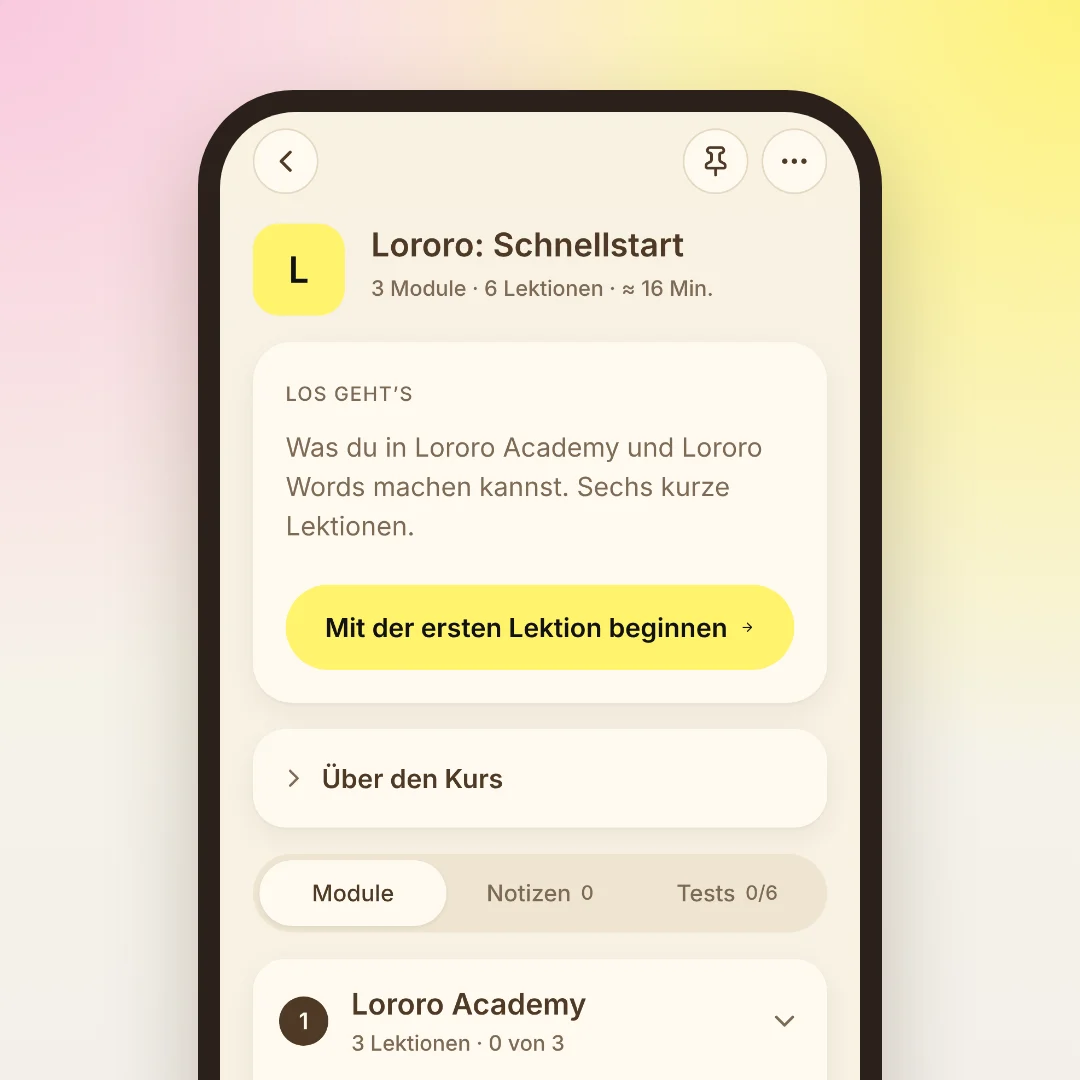
Öffne ihn und tippe auf „Mit der ersten Lektion beginnen“. Beim Lesen probierst du gleich aus, was die Lektion beschreibt. Ein paar Dinge lohnt es sich unterwegs zu finden:
- „Anhören“ liest die Lektion vor, falls du lieber zuhörst als liest.
- Der Button „Aa“ oben ändert Design, Schrift und Textgröße.
- „Notizen“ neben der Lektion halten deine Gedanken und Fragen fest.
- „Teste dich selbst“ nach der Lektion ist ein kurzes Quiz. Es ist freiwillig.
Academy merkt sich, wo du aufhörst. Öffne den Kurs beim nächsten Mal und tippe auf „Weiter“.
Du musst die Tour nicht zu Ende machen. Wenn du so weit bist, geh zurück zu „Meine Themen“ und tippe auf „Kurs erstellen“.
Beschreib den Kurs, den du brauchst
Der Bildschirm „Neuer Kurs“ hat drei Schritte. Der erste fragt: „Was willst du lernen?“
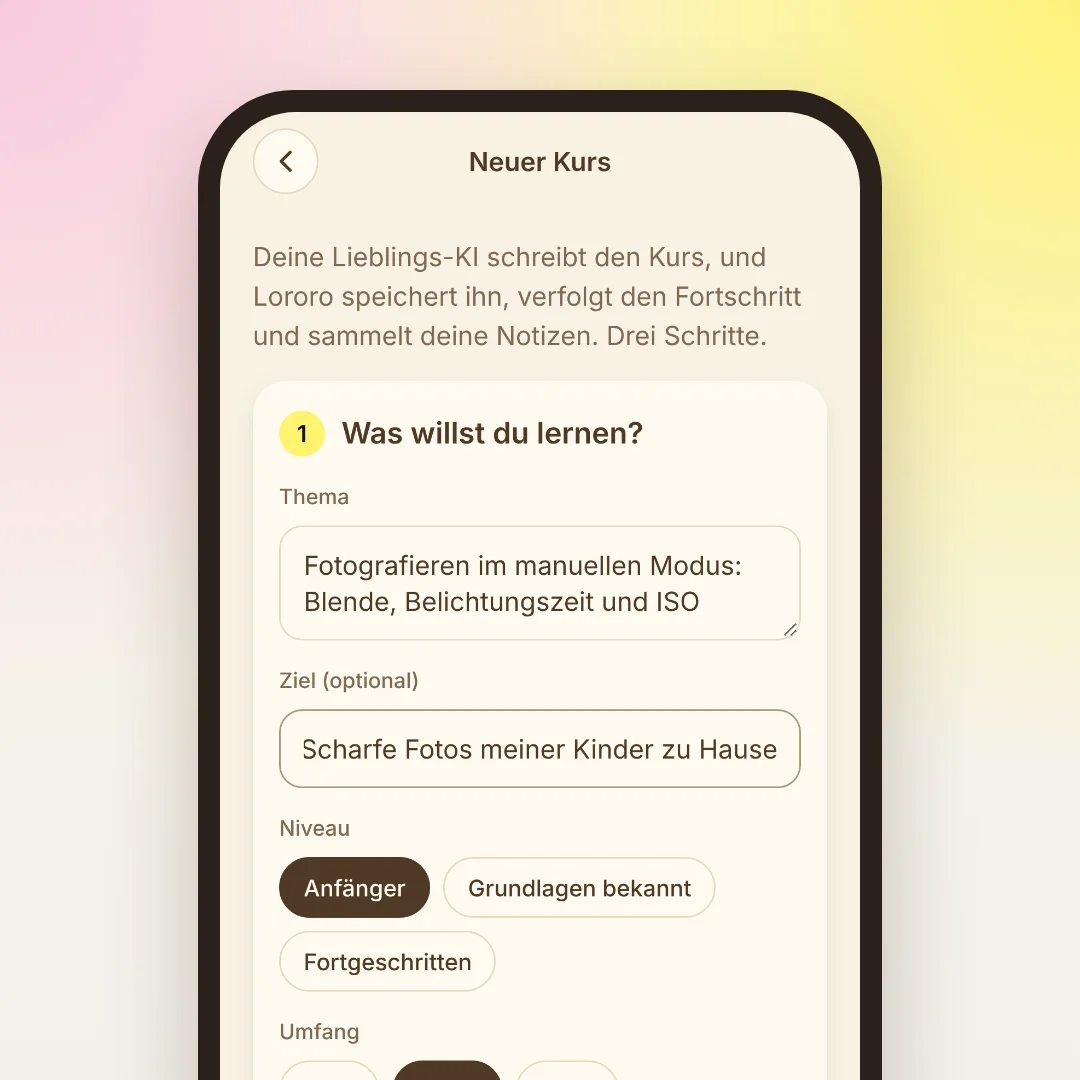
- Thema. Schreib es so, wie du es einer Freundin erklären würdest: „Fotografieren im manuellen Modus: Blende, Belichtungszeit und ISO“.
- Ziel (optional). Was du am Ende können willst, zum Beispiel „Scharfe Fotos meiner Kinder zu Hause“. Die KI baut den Kurs um dieses Ziel herum.
- Niveau. „Anfänger“, „Grundlagen bekannt“ oder „Fortgeschritten“.
- Umfang. „Kurz“, „Mittel“ oder „Groß“.
- Sprache des Kurses. Zuerst steht hier die Sprache der App. Du kannst eine andere wählen, auch wenn dein Thema auf Deutsch dasteht. „Andere Sprache…“ öffnet die ganze Liste.
Schick den Prompt an deine KI
Der zweite Schritt baut aus deinen Antworten einen Prompt. Du musst der KI selbst nichts formulieren.
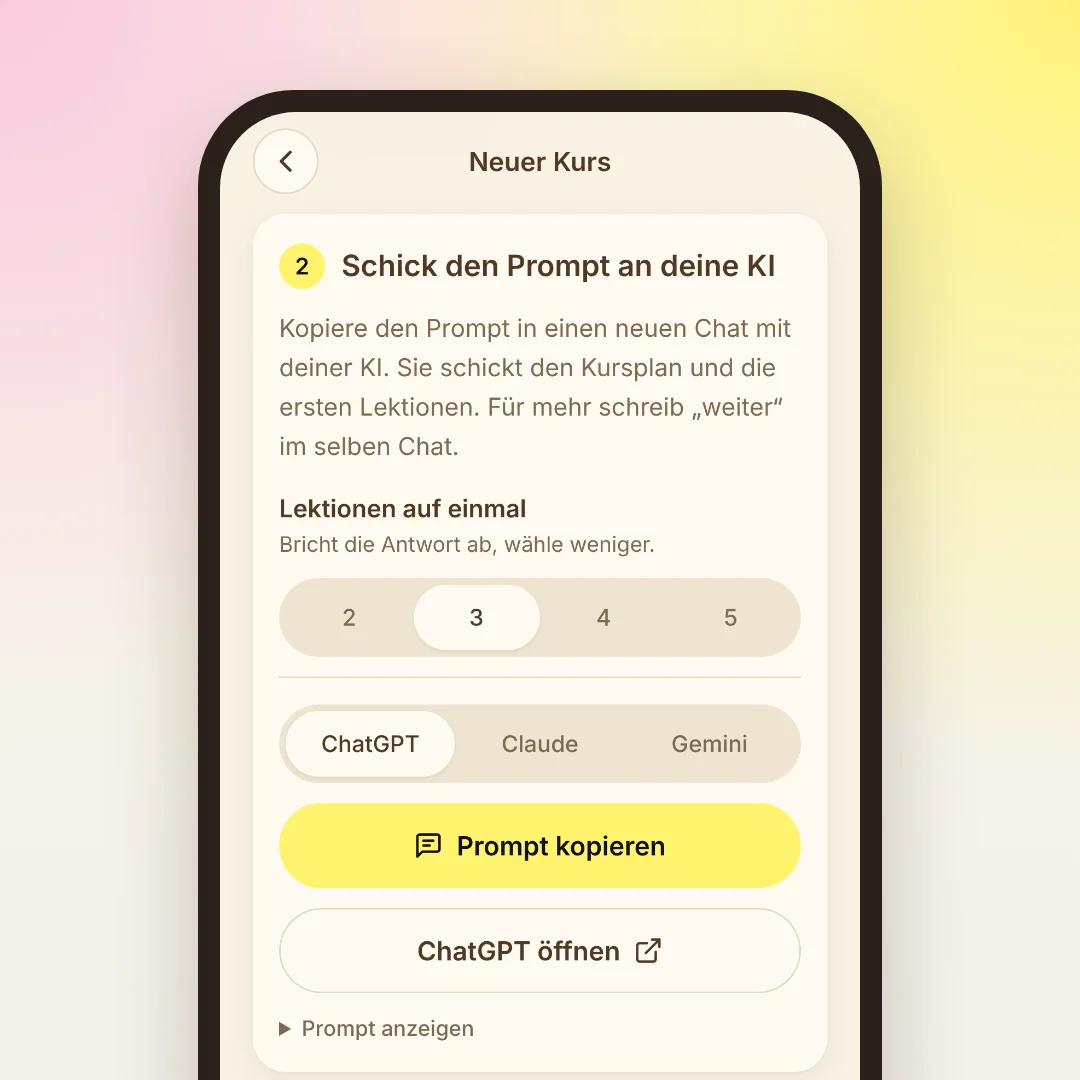
- Wähl deine KI: ChatGPT, Claude oder Gemini. Eine andere geht auch: Wähl einfach eine der drei und kopier den Prompt.
- Tippe auf „Prompt kopieren“ und dann auf „ChatGPT öffnen“ (oder Claude, oder Gemini).
- Füg den Prompt in einen neuen Chat ein und schick ihn ab.
Die KI antwortet mit JSON. Das ist ganz normaler Text, den beide Programme verstehen. Lesen musst du ihn nicht, nur kopieren. In der Antwort steckt der Plan des ganzen Kurses und der volle Text der ersten drei Lektionen, mit Quellen und Quiz.
Über der Wahl der KI gibt es die Einstellung „Lektionen auf einmal“. Jede KI hat eine Grenze, wie lang eine Antwort sein darf. Bricht die Antwort ab, wähl weniger Lektionen. Geht sie trotzdem kaputt, lies Die Antwort der KI bricht ab oder der Kurs lädt nicht: was tun.
Füg die Antwort ein und öffne deinen Kurs
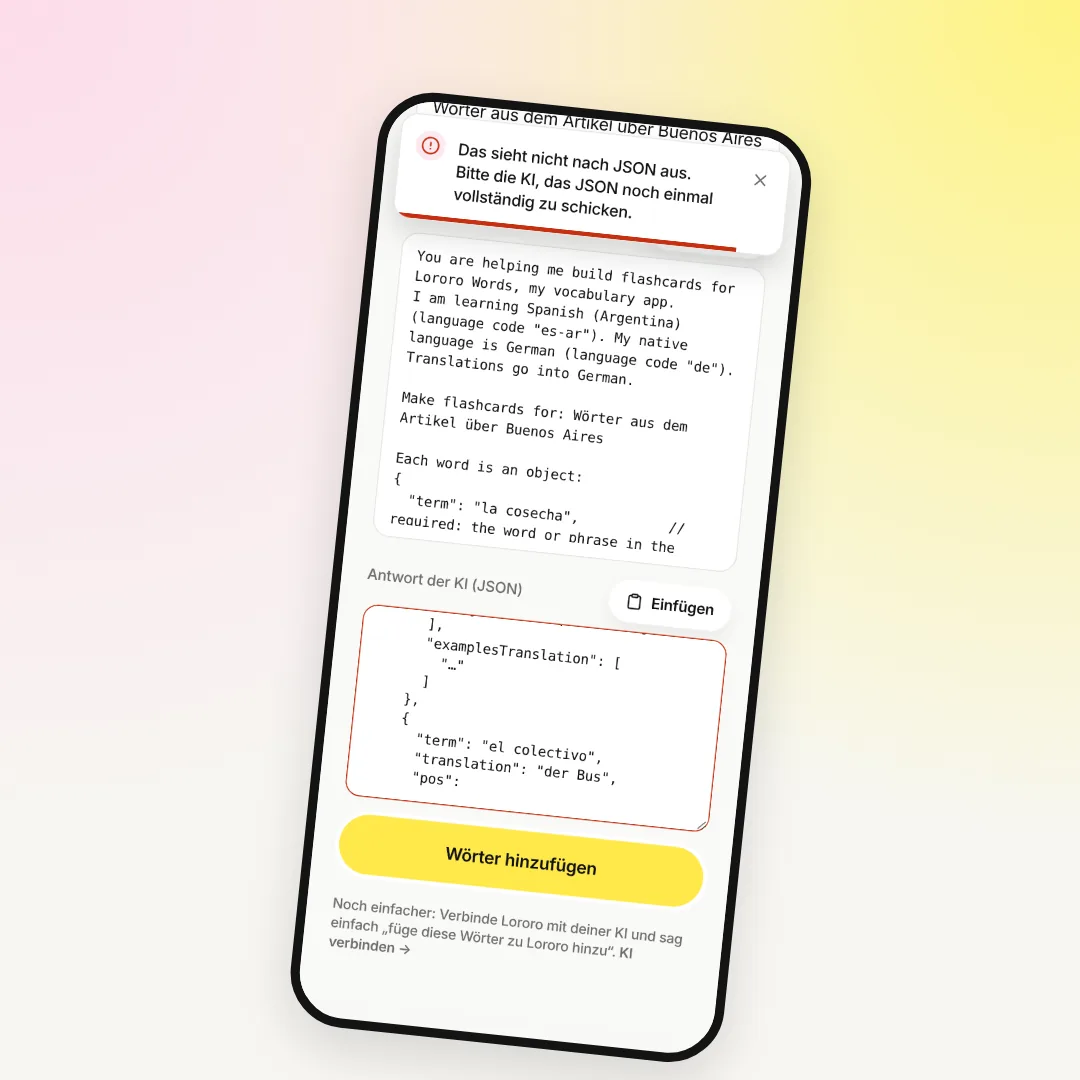
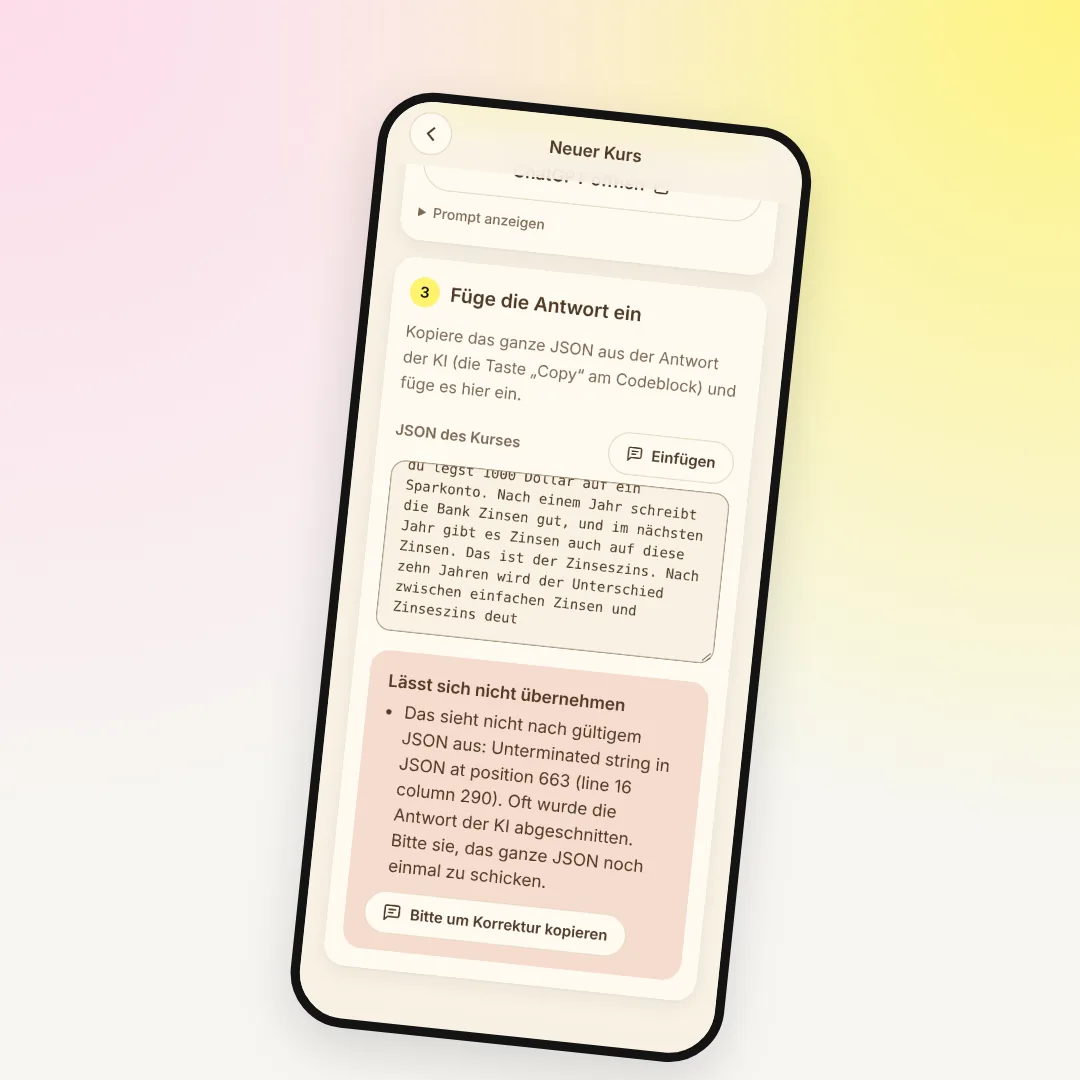
Kopier das ganze JSON aus der Antwort der KI. Fast jeder Chat hat neben dem Codeblock einen Button zum Kopieren. Geh zurück zu Academy und tippe im dritten Schritt auf „Einfügen“.
Academy prüft die Antwort sofort. Du siehst den Titel des Kurses, wie viele Module und Lektionen er hat und wie viele davon schon Text haben. Lektionen ohne Text werden als „nicht geschrieben“ markiert. Tippe auf „Kurs erstellen“.
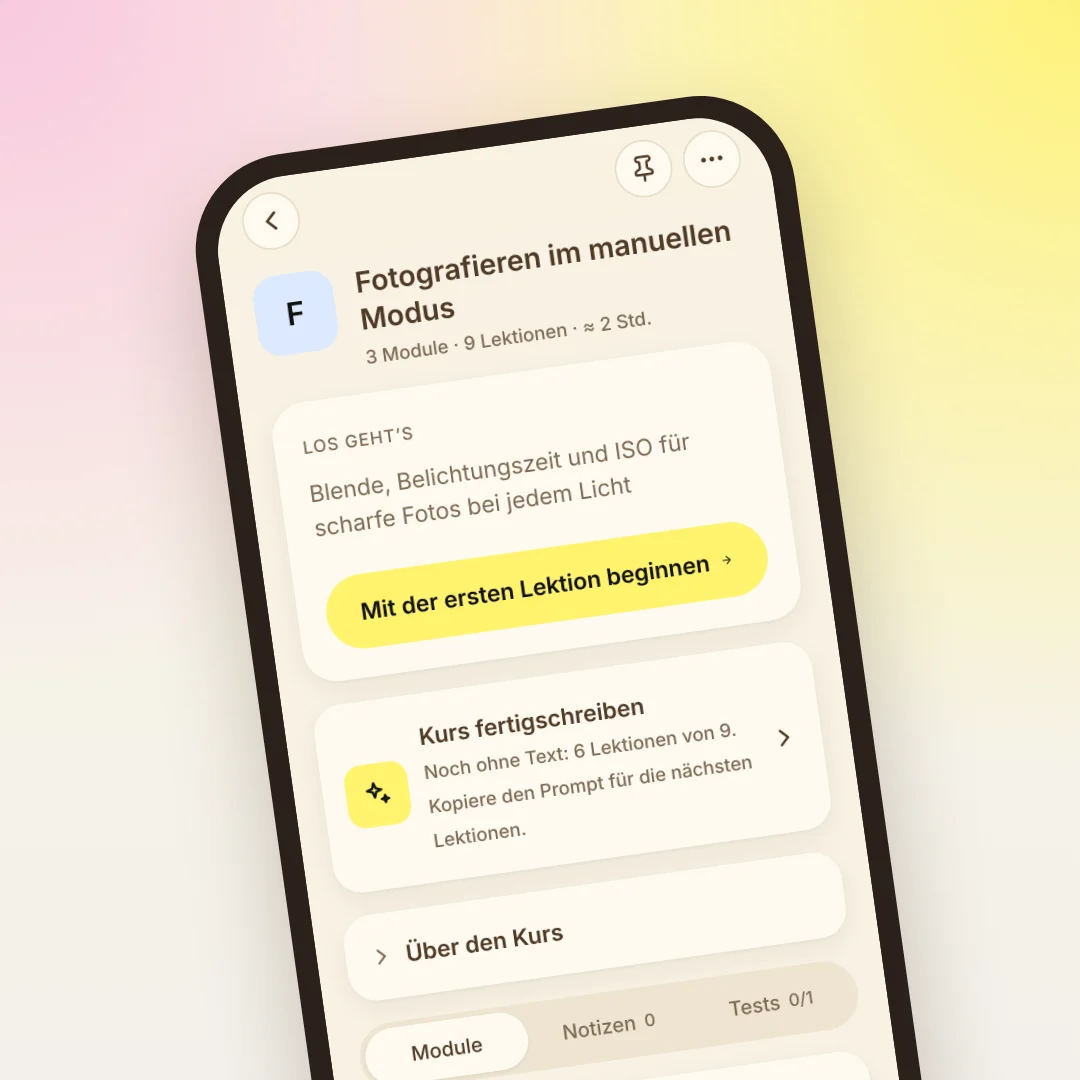
Jetzt hat dein Kurs eine eigene Seite. Oben steht die Karte „Mit der ersten Lektion beginnen“. Darunter kommt „Kurs fertigschreiben“: Dort siehst du, wie viele Lektionen noch auf ihren Text warten.
Schreib den Rest des Kurses
Du musst nicht den ganzen Kurs an einem Abend schreiben. Lies die ersten Lektionen und bitte dann um die nächsten.
Am einfachsten geht das im selben Chat. Schreib dort ein einziges Wort:
Die KI schickt die nächsten Lektionen als neues JSON. Öffne den Kurs, tippe auf „Weiterschreiben oder ändern“ und füg die Antwort im Tab „JSON einfügen“ ein. Die Lektionen landen an ihrem Platz.
Ist der Chat weg, ist das kein Problem. „Weiterschreiben oder ändern“ gibt dir auch einen frischen Prompt für die nächsten Lektionen, und der Kursplan steckt schon drin. Im Tab „Ändern“ beschreibst du, was nicht passt, zum Beispiel „weniger Theorie, mehr Praxis“, und die KI schreibt die Module neu. Dein Fortschritt und deine Notizen bleiben erhalten.
Was sich nach den ersten fünf Minuten ändert
Eine Woche später ist dein Notizbuch kein Chat mit 200 Nachrichten mehr. Du öffnest den Kurs und siehst, bei welcher Lektion du bist und was als Nächstes kommt. Das Quiz nach jeder Lektion zeigt, was hängen geblieben ist. Deine Notizen liegen neben der Lektion, zu der sie gehören.
Die ganze Idee hinter Academy findest du in Lororo Academy: So behältst du, was du mit KI lernst.
Manchmal ist das Thema eine Sprache. Dann reicht ein Kurs allein nicht: Du brauchst auch die Wörter, die dir jeden Tag begegnen. Lororo Words macht daraus Karten mit Aussprache und kurze tägliche Spiele, mit demselben Konto. Fang an mit Deine ersten 5 Minuten in Lororo Words: Sprache, fertiges Set, erstes Spiel.
Wie du zu Lororo kommst
Wir öffnen Lororo nach und nach, in Wellen. Tippe auf „Auf die Warteliste“ und hinterlass deine E-Mail. Wir schreiben dir, wenn du dran bist, und dann baust du deinen ersten Kurs.
 Lororo Words