Lororo
 Lororo Academy
Masz nowy aparat i chcesz wreszcie wyjść z trybu automatycznego. Od trzech tygodni pytasz ChatGPT o przysłonę, czas naświetlania i ISO. Czat ma już 200 wiadomości.
Gdzieś w nim jest świetne wyjaśnienie, skąd bierze się rozmyte tło. Nie da się go znaleźć. Trudno też powiedzieć, co jest już jasne, a co dopiero przed tobą. W tym artykule zbudujesz z takiego tematu kurs stworzony z pomocą AI. Zajmie to około pięciu minut.
Oto co zobaczysz w Lororo Academy, ekran po ekranie.
Rozejrzyj się w kursie „Pierwsze kroki”
Po zalogowaniu otwiera się ekran „Moje tematy”. Jest na nim już jeden kurs: „Lororo: pierwsze kroki”. To krótka wycieczka po Academy i Lororo Words, sześć lekcji po dwie, trzy minuty.
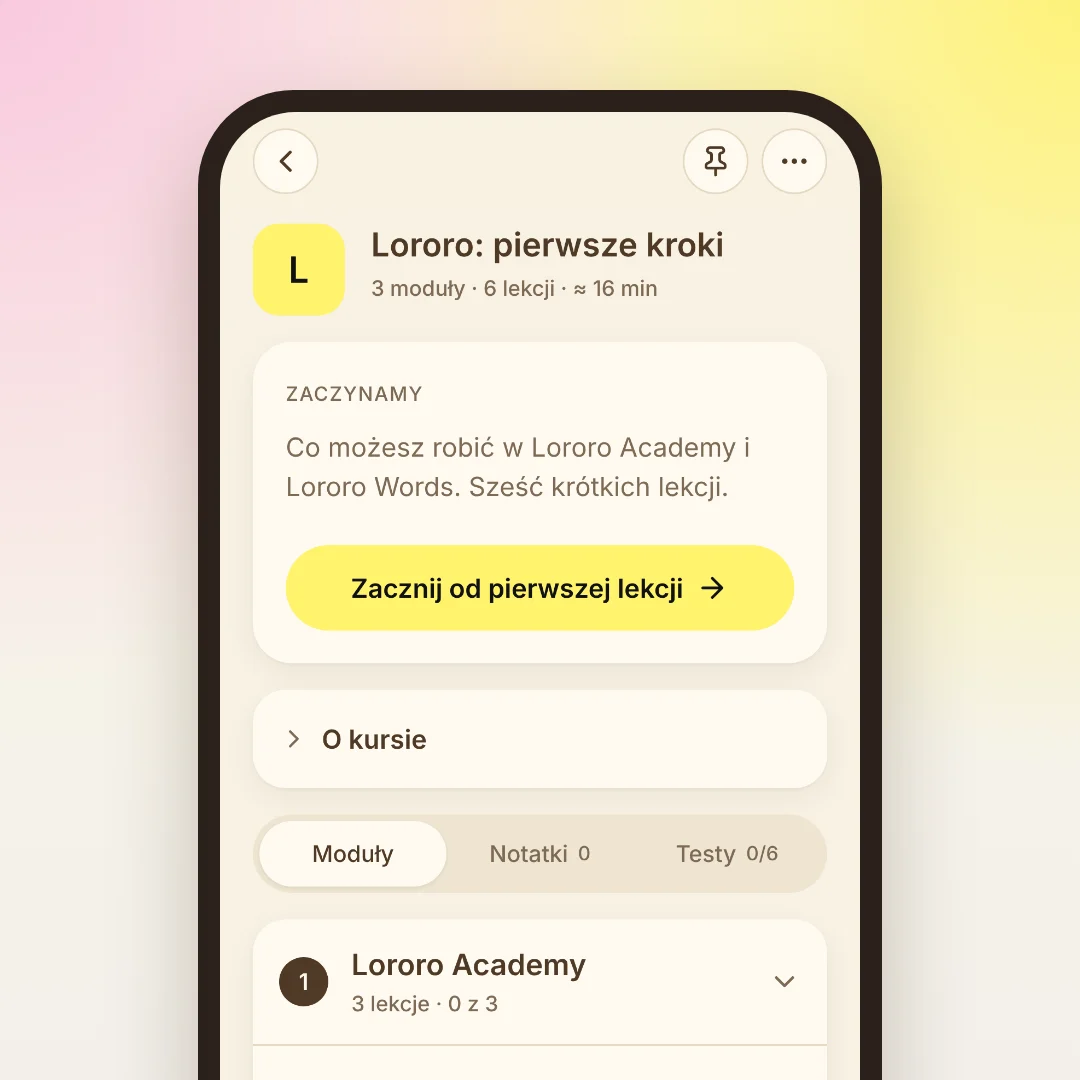
Otwórz go i naciśnij „Zacznij od pierwszej lekcji”. Podczas czytania od razu próbujesz tego, o czym mówi lekcja. Po drodze warto znaleźć kilka rzeczy:
- „Posłuchaj” czyta lekcję na głos, jeśli wolisz słuchać niż czytać.
- Przycisk „Aa” na górze zmienia motyw, czcionkę i rozmiar tekstu.
- „Notatki” obok lekcji przechowują twoje myśli i pytania.
- „Sprawdź się” po lekcji to krótki test. Nie musisz go robić.
Academy pamięta, gdzie przerwiesz. Następnym razem otwórz kurs i naciśnij „Kontynuuj”.
Nie trzeba oglądać wycieczki do końca. Kiedy zechcesz, wróć do „Moich tematów” i naciśnij „Utwórz kurs”.
Opisz kurs, którego potrzebujesz
Ekran „Nowy kurs” ma trzy kroki. Pierwszy pyta: „Czego chcesz się nauczyć?”
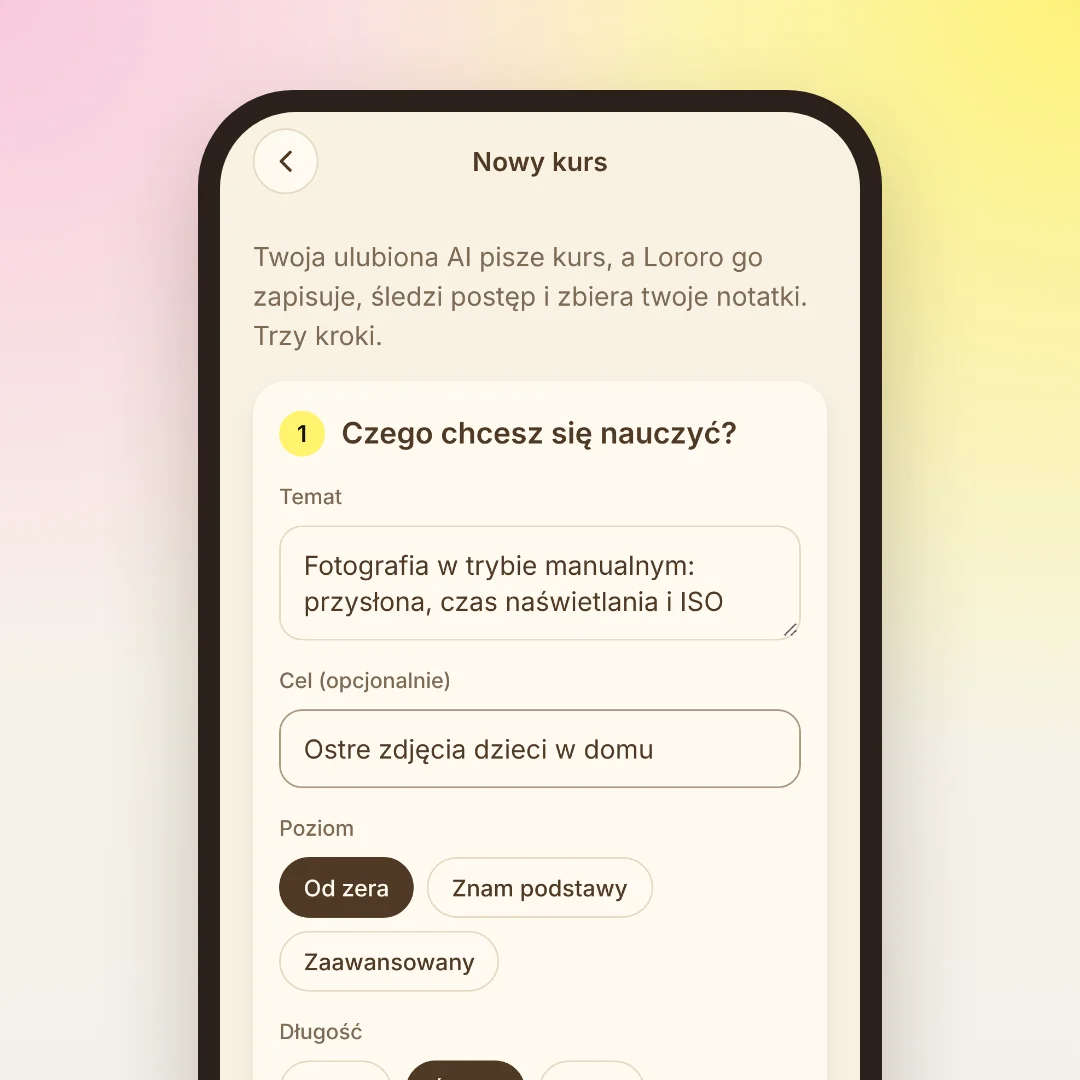
- Temat. Napisz go tak, jak tłumaczysz coś znajomemu: „Fotografia w trybie manualnym: przysłona, czas naświetlania i ISO”.
- Cel (opcjonalnie). Co chcesz umieć na końcu, na przykład „Ostre zdjęcia dzieci w domu”. AI buduje kurs wokół tego celu.
- Poziom. „Od zera”, „Znam podstawy” albo „Zaawansowany”.
- Długość. „Krótki”, „Średni” albo „Długi”.
- Język kursu. Na początku jest ustawiony język aplikacji. Możesz wybrać inny, nawet jeśli temat jest napisany po polsku. „Inny język…” otwiera pełną listę.
Wyślij prompt do swojej AI
Drugi krok składa prompt z odpowiedzi z pierwszego. Prośby do AI nie trzeba układać samodzielnie.
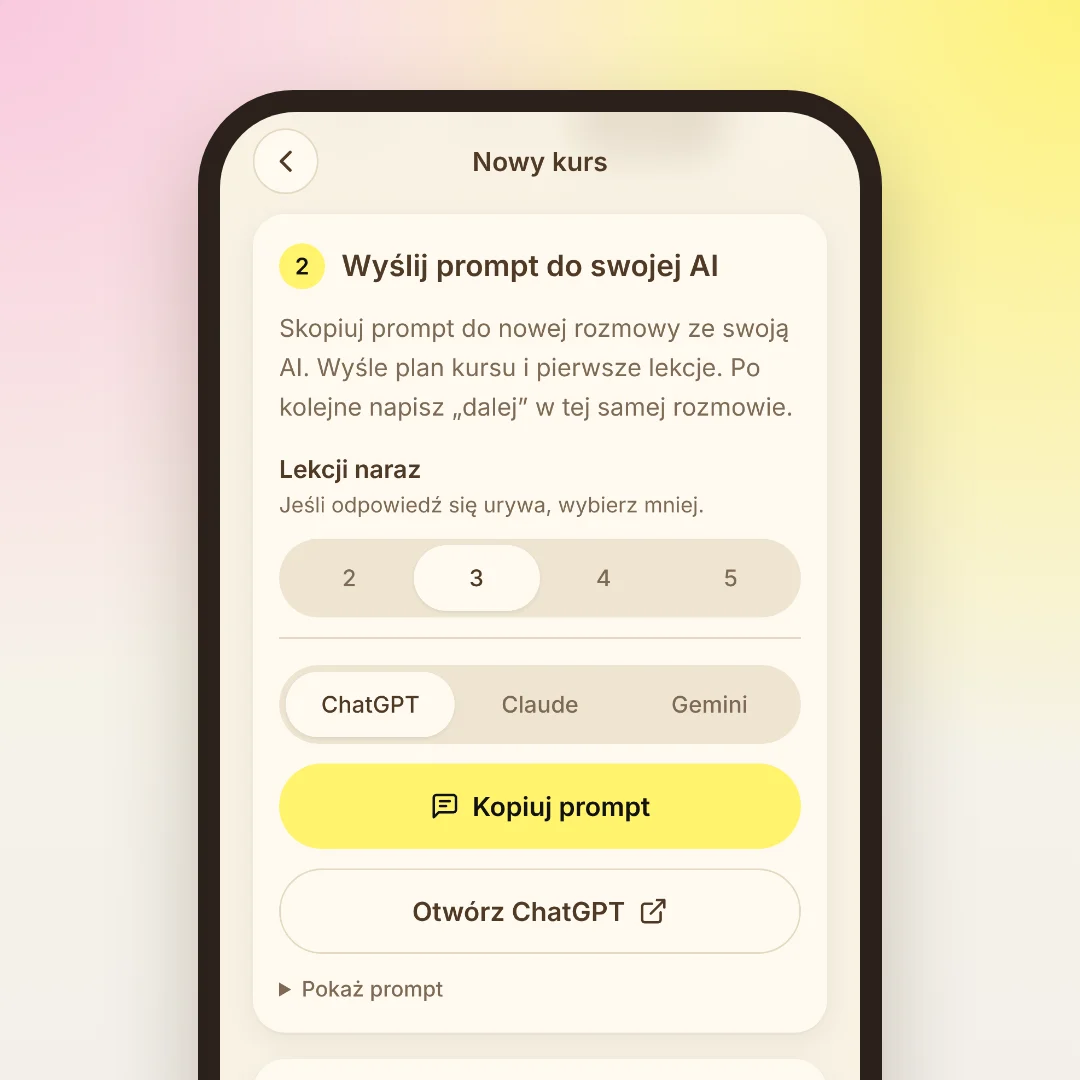
- Wybierz swoją AI: ChatGPT, Claude albo Gemini. Inna też się nada: wybierz dowolną z trzech i skopiuj prompt.
- Naciśnij „Kopiuj prompt”, a potem „Otwórz ChatGPT” (albo Claude, albo Gemini).
- Wklej prompt do nowego czatu i wyślij.
AI odpowie w formacie JSON. To zwykły tekst, który rozumieją oba programy. Nie trzeba go czytać, wystarczy skopiować. W odpowiedzi jest plan całego kursu i pełny tekst trzech pierwszych lekcji, ze źródłami i testem.
Nad wyborem AI jest ustawienie „Lekcji naraz”. Każda AI ma limit długości jednej odpowiedzi. Jeśli odpowiedź się urywa, wybierz mniej lekcji. Jeśli nadal się psuje, zajrzyj do artykułu Odpowiedź AI urwała się albo kurs się nie wczytuje: co robić.
Wklej odpowiedź i otwórz swój kurs
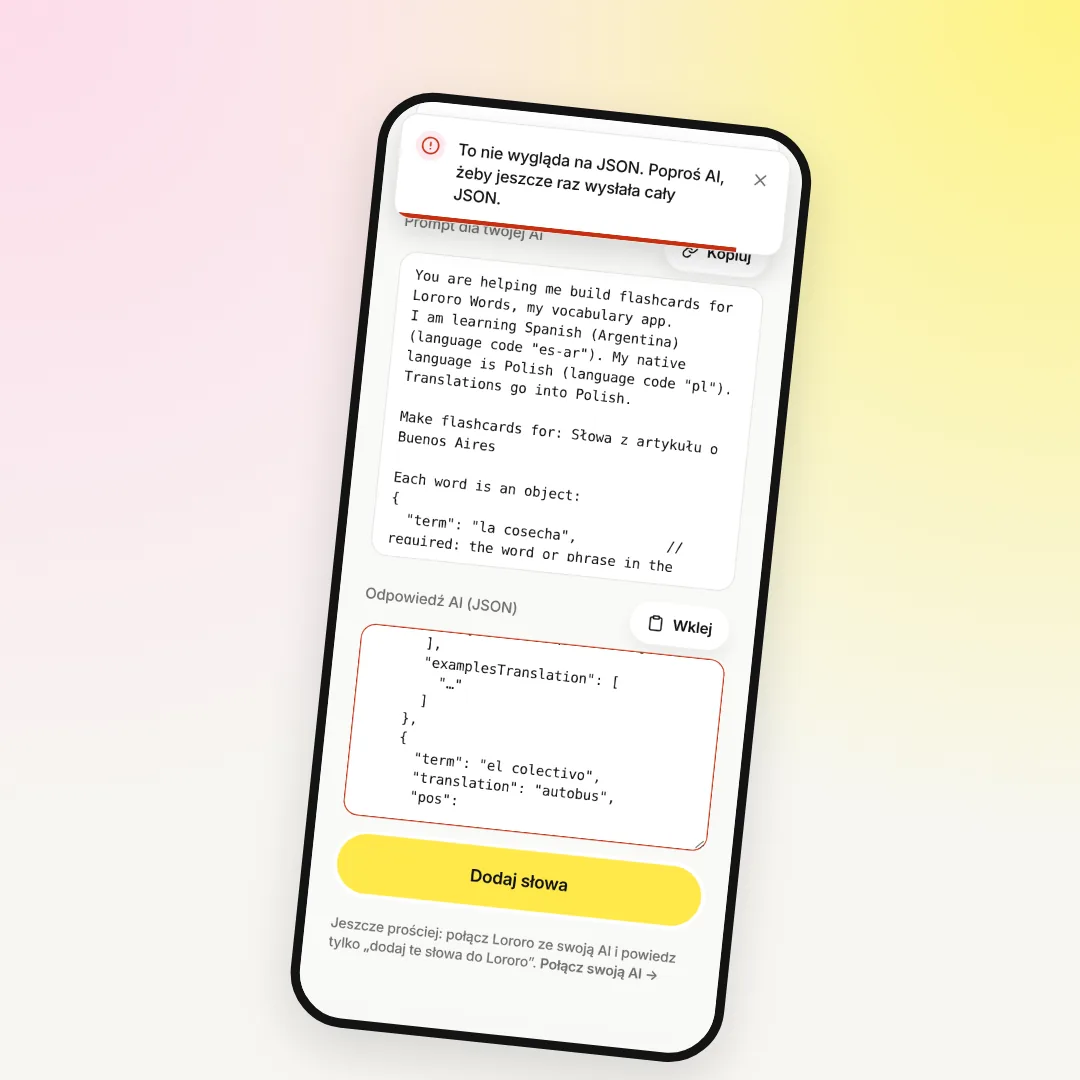
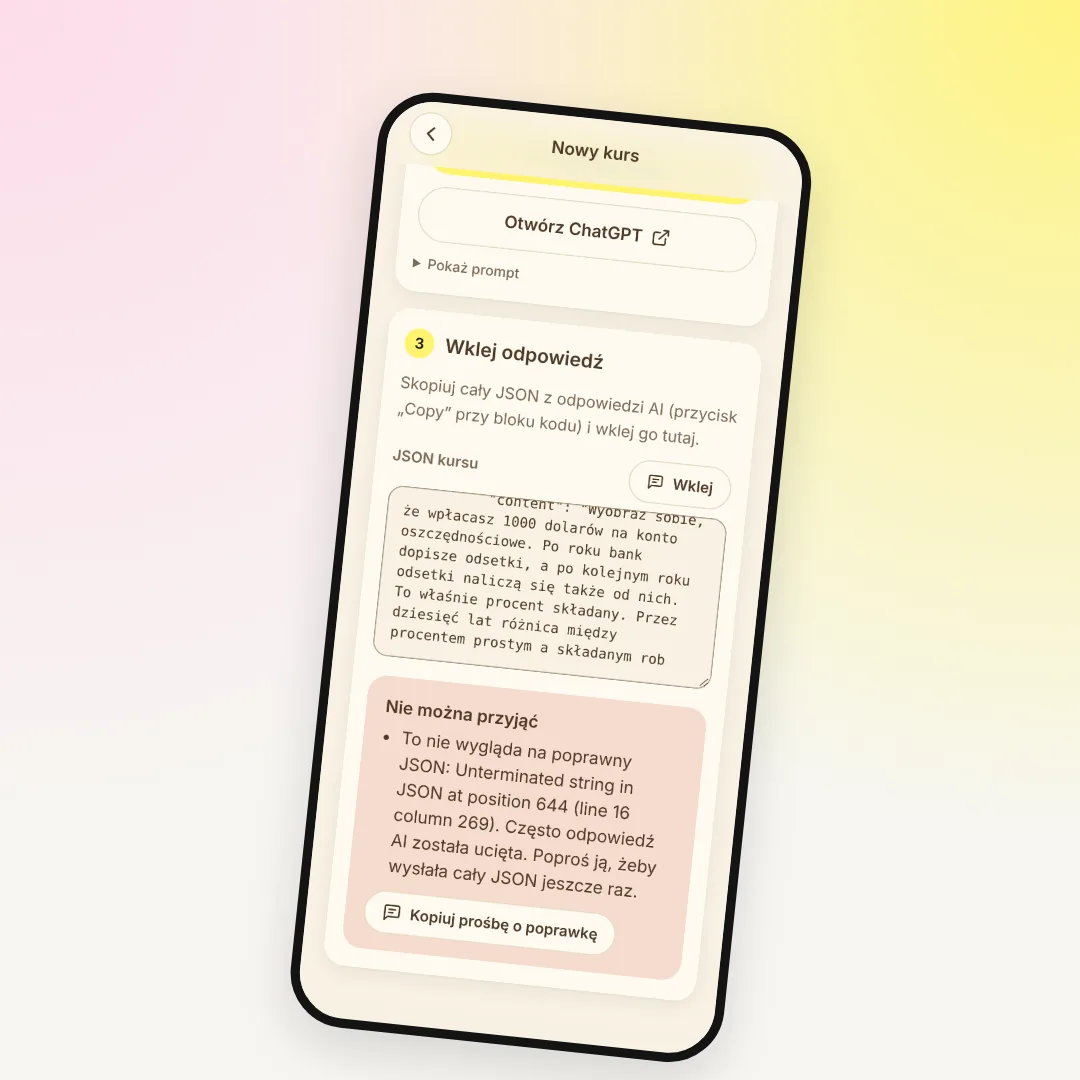
Skopiuj cały JSON z odpowiedzi AI. Prawie w każdym czacie przy bloku kodu jest przycisk kopiowania. Wróć do Academy i naciśnij „Wklej” w trzecim kroku.
Academy od razu sprawdza odpowiedź. Pokazuje tytuł kursu, liczbę modułów i lekcji oraz to, ile z nich ma już tekst. Lekcje bez tekstu dostaną oznaczenie „nienapisany”. Naciśnij „Utwórz kurs”.
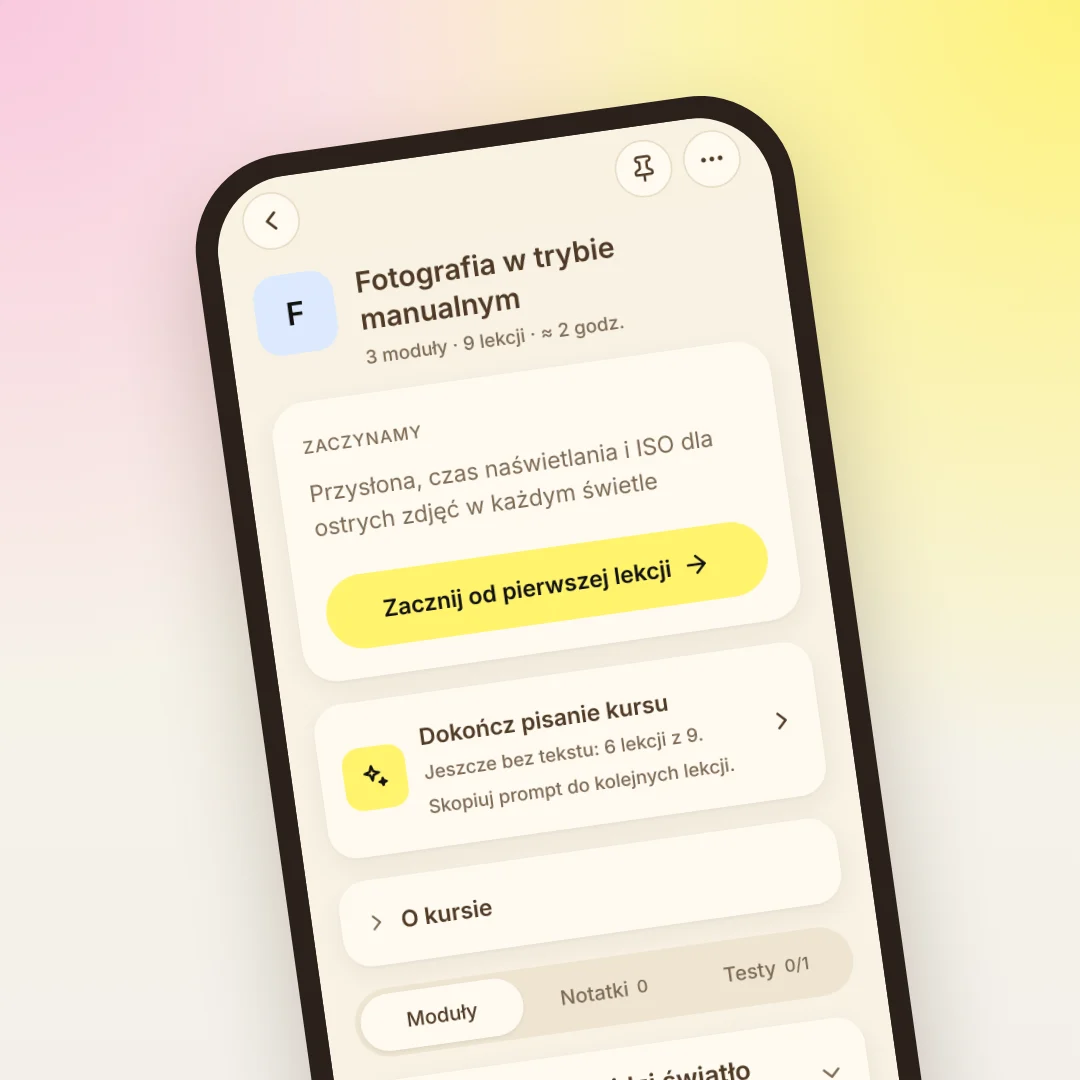
Teraz kurs ma własną stronę. Na górze jest karta „Zacznij od pierwszej lekcji”. Pod nią „Dokończ pisanie kursu”: tam widać, ile lekcji wciąż czeka na tekst.
Dopisz resztę kursu
Nie musisz pisać całego kursu w jeden wieczór. Przeczytaj pierwsze lekcje, a potem poproś o kolejne.
Najprościej zrobić to w tym samym czacie. Napisz tam jedno słowo:
AI przyśle kolejne lekcje jako nowy JSON. Otwórz kurs, naciśnij „Dopisz albo zmień” i wklej odpowiedź w zakładce „Wklej JSON”. Lekcje trafią na swoje miejsca.
Jeśli tamtego czatu już nie ma, nic się nie stało. „Dopisz albo zmień” daje też świeży prompt na kolejne lekcje, a plan kursu już w nim jest. W zakładce „Zmień” opisujesz, co jest nie tak, na przykład „mniej teorii, więcej praktyki”, a AI przepisuje moduły. Postępy i notatki zostają na miejscu.
Co się zmienia po pierwszych pięciu minutach
Po tygodniu notatnikiem nie jest już czat na 200 wiadomości. Otwierasz kurs i widzisz, na której lekcji jesteś i co dalej. Test po lekcji pokazuje, co zostało w głowie. Notatki leżą obok lekcji, której dotyczą.
Cała idea Academy jest w artykule Lororo Academy: jak zachować to, czego uczysz się z AI.
Bywa, że tematem jest język. Wtedy sam kurs nie wystarczy: potrzebne są jeszcze słowa, które spotykasz każdego dnia. Lororo Words zamienia je w fiszki z wymową i krótkie codzienne gry, a konto jest to samo. Zacznij od artykułu Pierwsze 5 minut w Lororo Words: język, gotowy zestaw, pierwsza gra.
Jak dostać się do Lororo
Otwieramy Lororo stopniowo, falami. Naciśnij „Na listę oczekujących” i zostaw swój email. Napiszemy, kiedy przyjdzie twoja kolej, i zbudujesz swój pierwszy kurs.
 Lororo Words