Lororo
 Lororo Academia
Te compraste una cámara y por fin quieres dejar el modo automático. Llevas tres semanas preguntándole a ChatGPT sobre apertura, velocidad de obturación e ISO. El chat ya tiene 200 mensajes.
En algún lugar de ese chat hay una explicación genial de por qué el fondo sale desenfocado. No la encuentras. Tampoco sabes bien qué tienes claro y qué te falta. En esta guía vas a crear un curso con IA a partir de un tema así, y te va a llevar unos cinco minutos.
Esto es lo que verás en Lororo Academia, pantalla por pantalla.
Echa un vistazo al curso de primeros pasos
Al entrar se abre la pantalla «Mis temas». Ya tiene un curso: «Lororo: primeros pasos». Es un recorrido corto por Academia y Lororo Palabras, seis lecciones de dos o tres minutos.
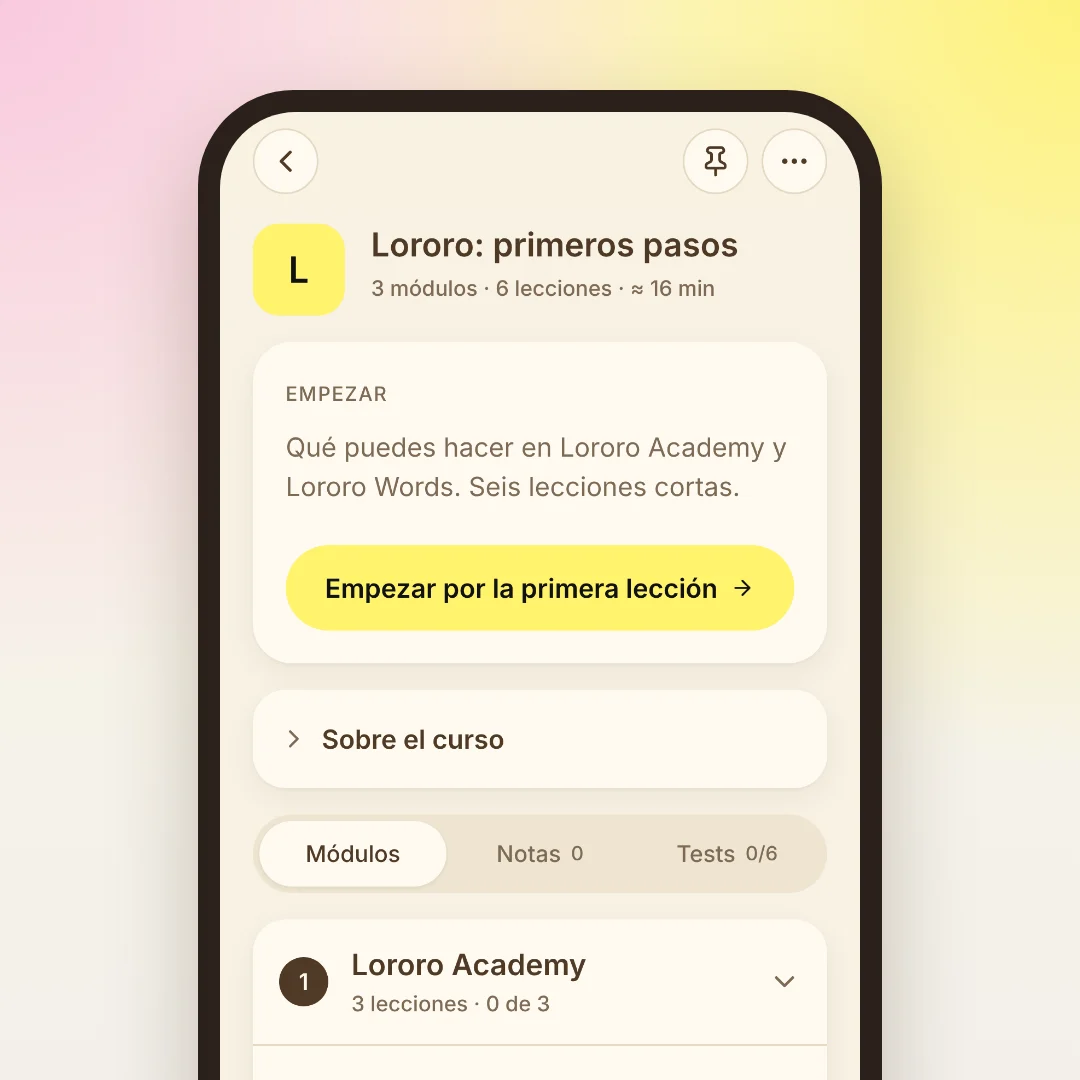
Ábrelo y toca «Empezar por la primera lección». Mientras lees, ya pruebas lo que cuenta la lección. Algunas cosas que vale la pena encontrar por el camino:
- «Escuchar» lee la lección en voz alta, si prefieres escuchar a leer.
- El botón «Aa» de arriba cambia el tema, la letra y el tamaño del texto.
- «Notas», junto a la lección, guarda tus ideas y preguntas.
- «Ponte a prueba», después de la lección, es un test corto. Es opcional.
Academia recuerda dónde te quedas. La próxima vez abre el curso y toca «Continuar».
No hace falta terminar el recorrido. Cuando quieras, vuelve a «Mis temas» y toca «Crear curso».
Describe el curso que necesitas
La pantalla «Nuevo curso» tiene tres pasos. El primero pregunta: «¿Qué quieres aprender?»
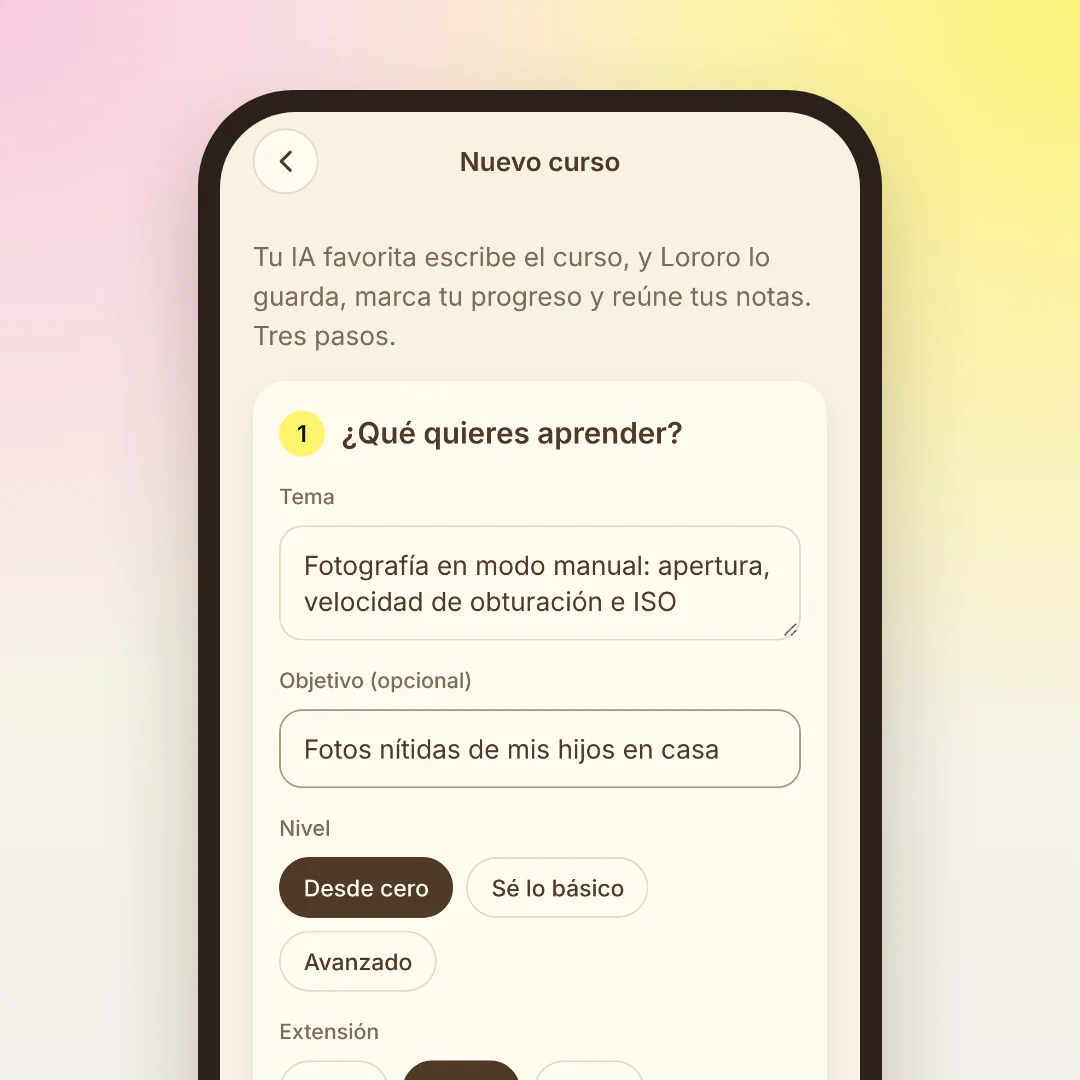
- Tema. Escríbelo como se lo explicarías a un amigo: «Fotografía en modo manual: apertura, velocidad de obturación e ISO».
- Objetivo (opcional). Qué quieres saber hacer al final, por ejemplo «Fotos nítidas de mis hijos en casa». La IA arma el curso alrededor de ese objetivo.
- Nivel. «Desde cero», «Sé lo básico» o «Avanzado».
- Extensión. «Corto», «Medio» o «Largo».
- Idioma del curso. Al principio aparece el idioma de la app. Puedes elegir otro, aunque hayas escrito el tema en español. «Otro idioma…» abre la lista completa.
Envía el prompt a tu IA
El segundo paso arma un prompt con tus respuestas del primero. No tienes que escribirle nada a la IA por tu cuenta.
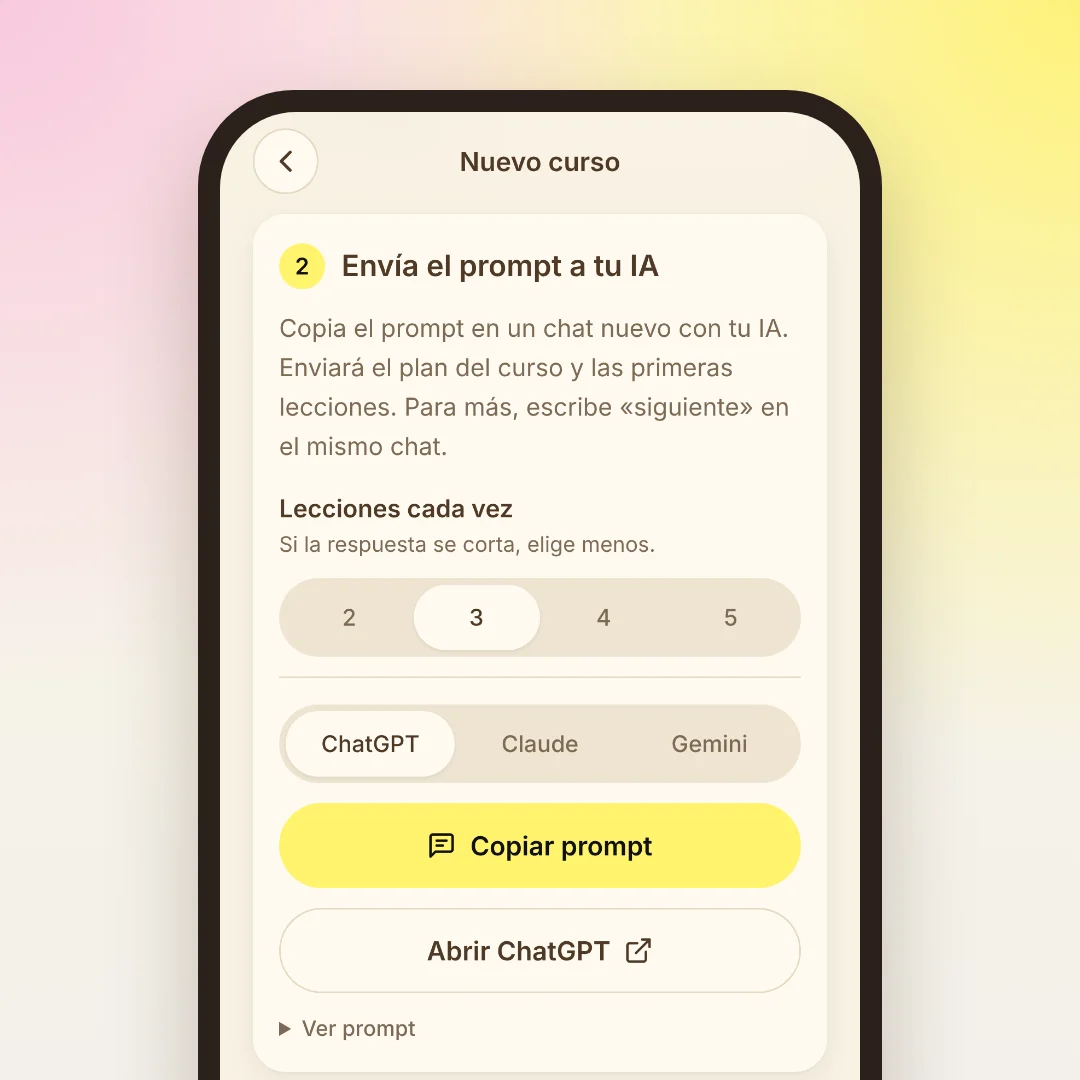
- Elige tu IA: ChatGPT, Claude o Gemini. Otra también sirve: elige cualquiera de las tres y copia el prompt.
- Toca «Copiar prompt» y luego «Abrir ChatGPT» (o Claude, o Gemini).
- Pega el prompt en un chat nuevo y envíalo.
La IA responde en JSON. Es texto normal que entienden los dos programas. No hace falta leerlo, solo copiarlo. La respuesta trae el plan de todo el curso y el texto completo de las tres primeras lecciones, con fuentes y un test.
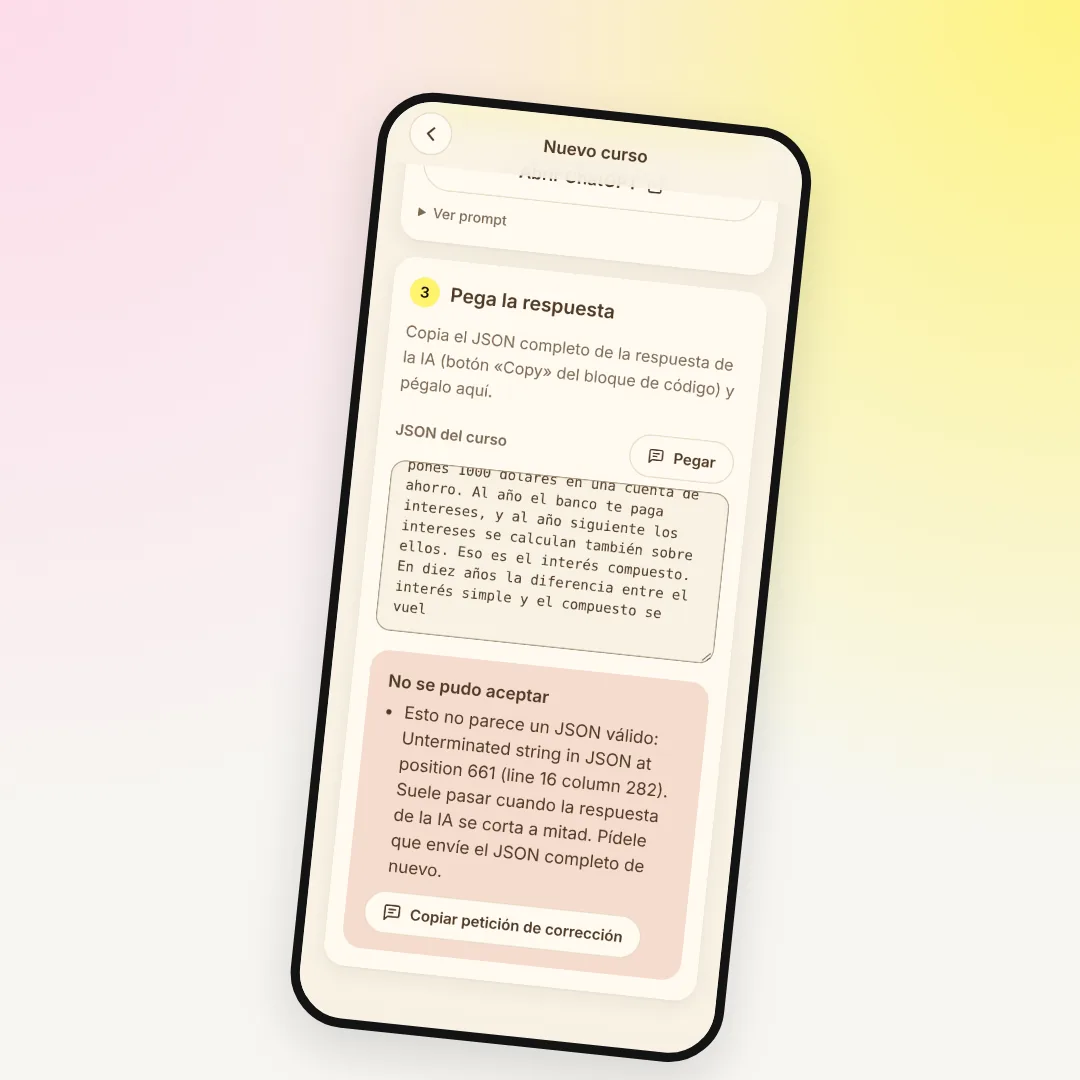
Encima de la elección de IA está el ajuste «Lecciones cada vez». Cada IA tiene un límite de largo para una respuesta. Si la respuesta se corta, elige menos lecciones. Si aun así se rompe, lee La respuesta de la IA se corta o el curso no carga: qué hacer.
Pega la respuesta y abre tu curso
Copia todo el JSON de la respuesta de la IA. Casi todos los chats tienen un botón para copiar junto al bloque de código. Vuelve a Academia y toca «Pegar» en el tercer paso.
Academia revisa la respuesta enseguida. Te muestra el título del curso, cuántos módulos y lecciones tiene y cuántas ya tienen texto. Las lecciones sin texto quedan marcadas como «sin escribir». Toca «Crear curso».
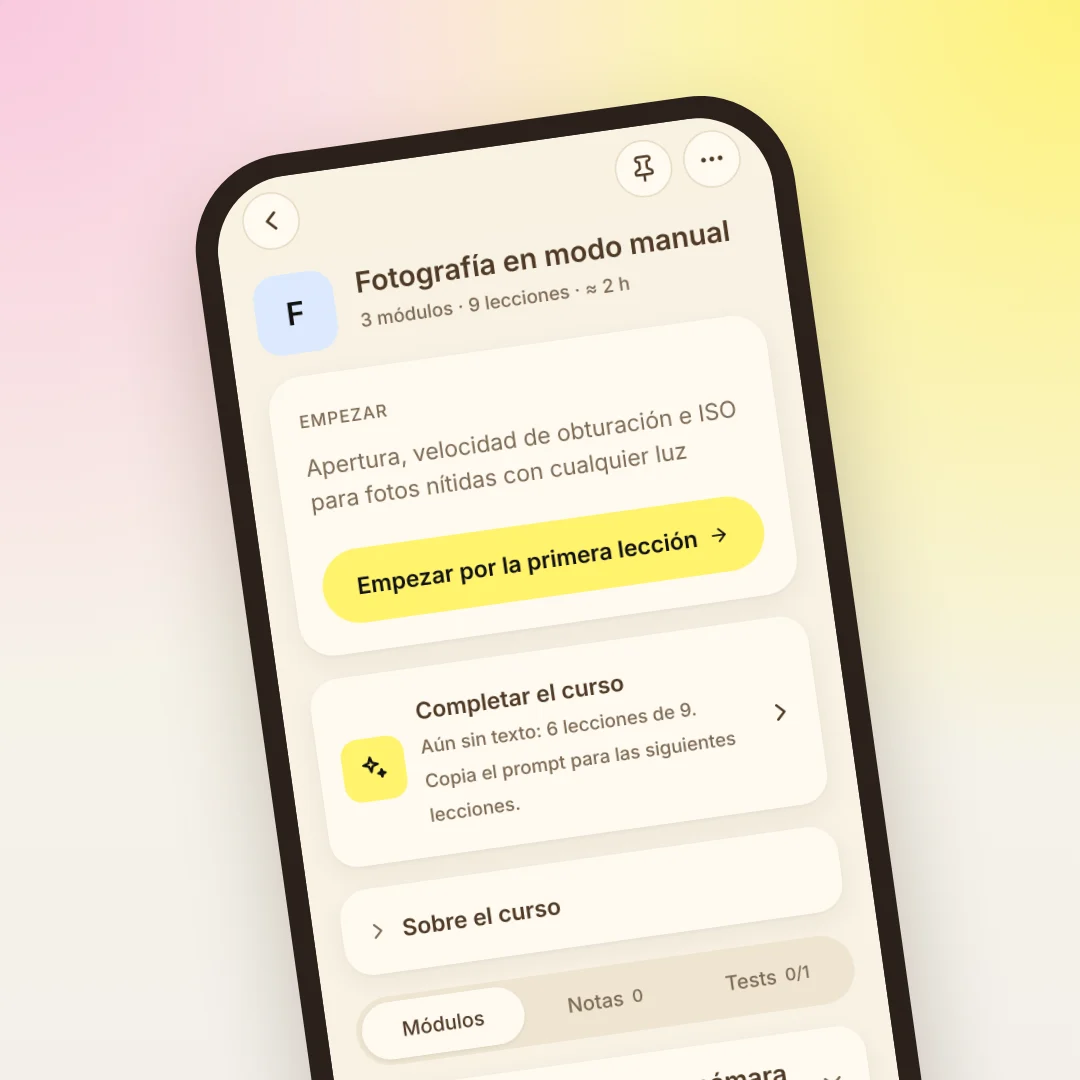
Ahora el curso tiene su propia página. Arriba está la tarjeta «Empezar por la primera lección». Debajo, «Completar el curso»: ahí ves cuántas lecciones todavía esperan su texto.
Escribe el resto del curso
No hace falta escribir todo el curso en una noche. Lee las primeras lecciones y después pide las siguientes.
Lo más fácil es hacerlo en el mismo chat. Escribe ahí una sola palabra:
La IA manda las lecciones siguientes en un JSON nuevo. Abre el curso, toca «Completar o cambiar» y pega la respuesta en la pestaña «Pegar JSON». Las lecciones quedan en su lugar.
Si ese chat ya no existe, no pasa nada. «Completar o cambiar» también te da un prompt nuevo para las lecciones siguientes, y el plan del curso ya va dentro. En la pestaña «Cambiar» describes lo que no te convence, por ejemplo «menos teoría, más práctica», y la IA reescribe los módulos. Tu progreso y tus notas se quedan como están.
Qué cambia después de los primeros cinco minutos
Una semana después, tu cuaderno ya no es un chat de 200 mensajes. Abres el curso y ves en qué lección estás y qué sigue. El test después de cada lección muestra qué te quedó. Tus notas están junto a la lección a la que pertenecen.
Toda la idea de Academia está en Lororo Academia: cómo no perder lo que aprendes con IA.
A veces el tema es un idioma. Entonces el curso solo no alcanza: también necesitas las palabras que te cruzas cada día. Lororo Palabras las convierte en tarjetas con audio y juegos diarios cortos, y la cuenta es la misma. Empieza por Tus primeros 5 minutos en Lororo Palabras: idioma, set listo, primer juego.
Cómo entrar en Lororo
Abrimos Lororo poco a poco, por oleadas. Toca «Unirme a la lista» y deja tu email. Te escribiremos cuando sea tu turno, y podrás armar tu primer curso.
 Lororo Palabras