Lororo
 Lororo Academy
Tu as un nouvel appareil photo et tu veux enfin quitter le mode automatique. Depuis trois semaines, tu poses des questions à ChatGPT sur l'ouverture, la vitesse d'obturation et l'ISO. La conversation compte maintenant 200 messages.
Quelque part dedans, il y a une super explication de ce qui rend l'arrière-plan flou. Impossible de la retrouver. Difficile aussi de savoir ce qui est déjà clair et ce qui reste à voir. Dans ce guide, tu vas créer un cours avec l'IA à partir d'un sujet comme celui-là. Ça prend environ cinq minutes.
Voici ce que tu vois dans Lororo Academy, écran par écran.
Fais un tour dans le cours de prise en main
Après la connexion, l'écran « Mes sujets » s'ouvre. Un cours y est déjà : « Lororo : prise en main ». C'est une courte visite d'Academy et de Lororo Words, six leçons de deux ou trois minutes.
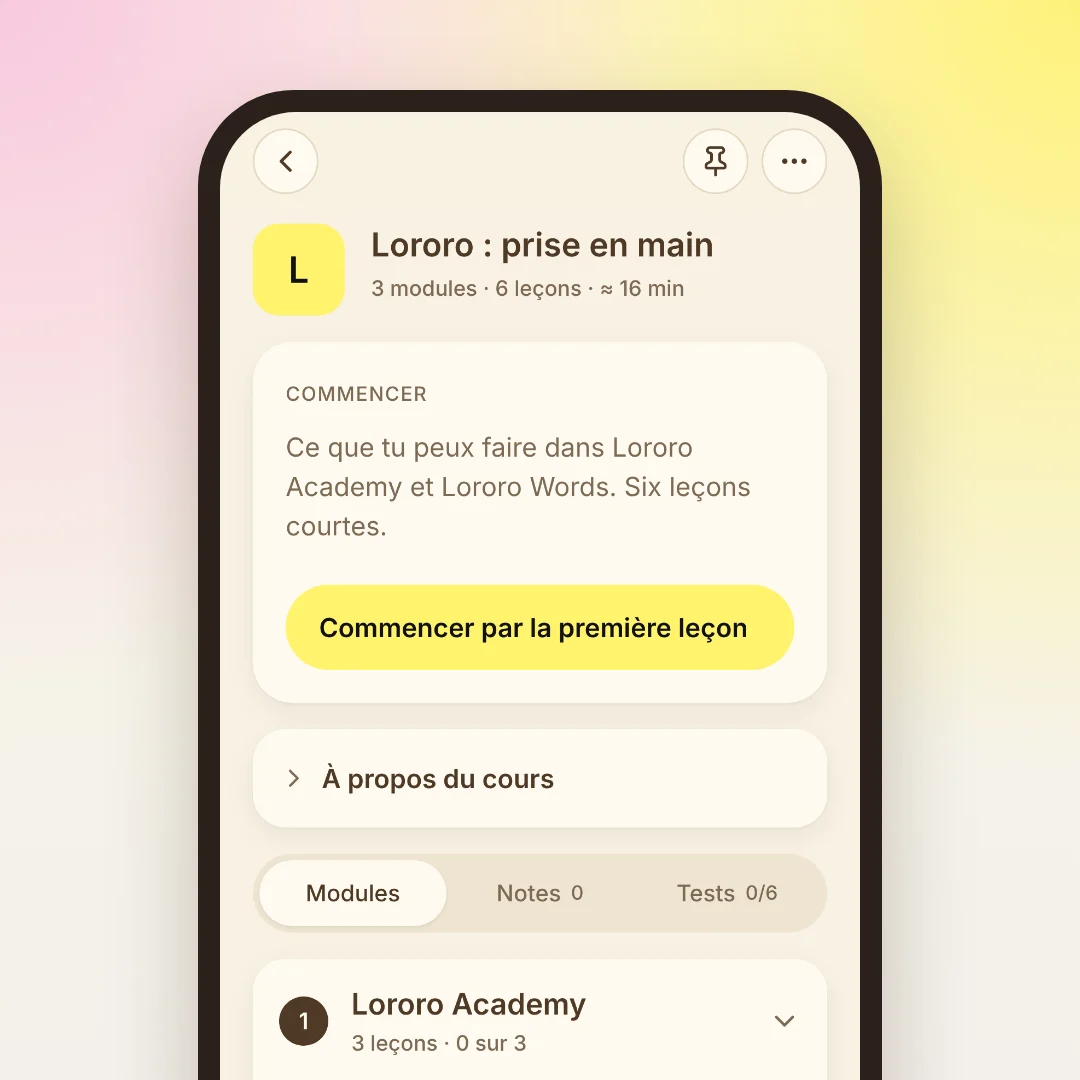
Ouvre-le et touche « Commencer par la première leçon ». En lisant, tu essaies déjà ce que la leçon décrit. Quelques choses à repérer en chemin :
- « Écouter » lit la leçon à voix haute, si tu préfères écouter plutôt que lire.
- Le bouton « Aa » en haut change le thème, la police et la taille du texte.
- « Notes », à côté de la leçon, garde tes idées et tes questions.
- « Teste-toi », après la leçon, est un petit quiz. Il est facultatif.
Academy retient où tu t'arrêtes. La prochaine fois, ouvre le cours et touche « Continuer ».
Pas besoin de finir la visite. Quand tu veux, reviens à « Mes sujets » et touche « Créer un cours ».
Décris le cours dont tu as besoin
L'écran « Nouveau cours » a trois étapes. La première demande : « Qu'est-ce que tu veux apprendre ? »
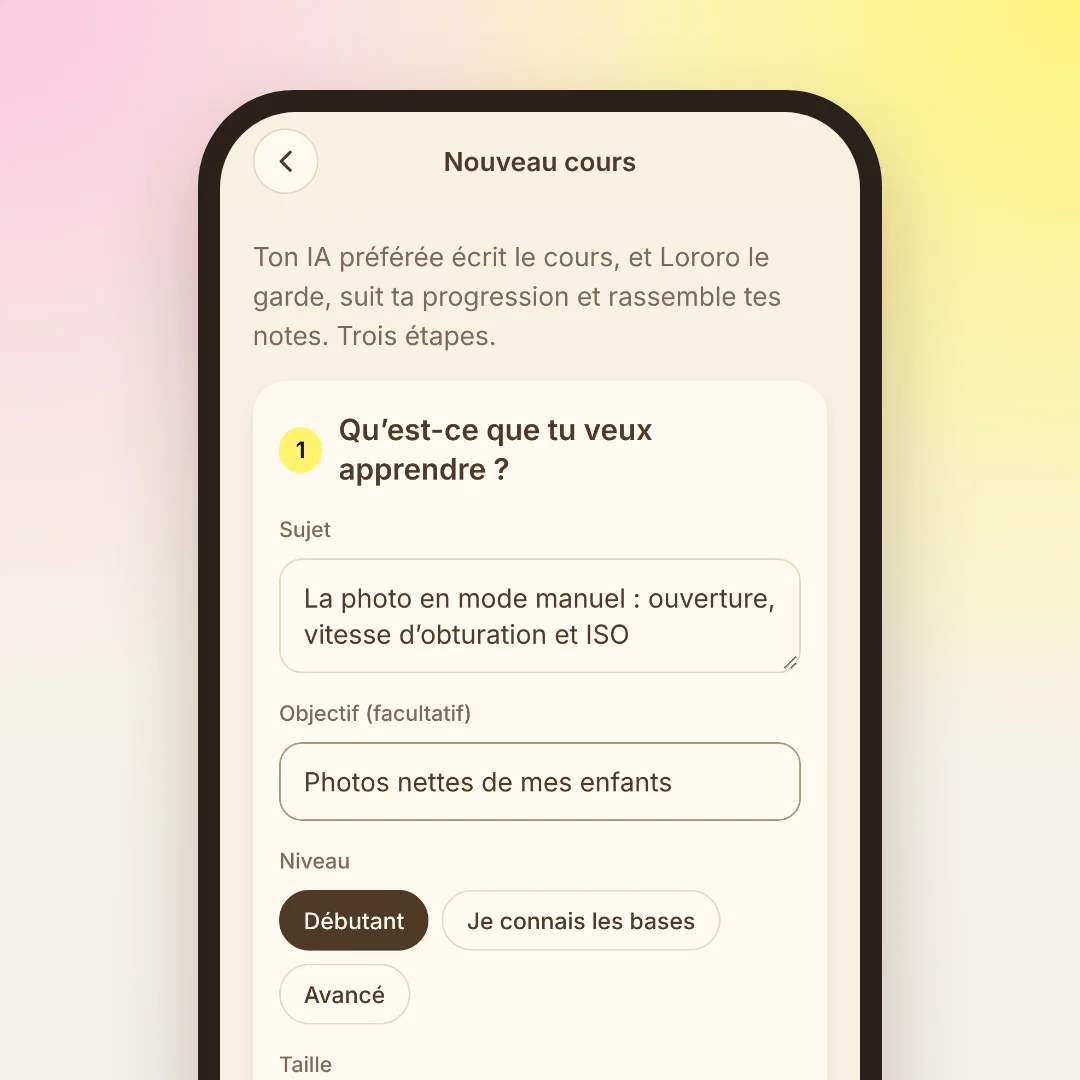
- Sujet. Écris-le comme tu l'expliquerais à un ami : « La photo en mode manuel : ouverture, vitesse d'obturation et ISO ».
- Objectif (facultatif). Ce que tu veux savoir faire à la fin, par exemple « Photos nettes de mes enfants ». L'IA construit le cours autour de cet objectif.
- Niveau. « Débutant », « Je connais les bases » ou « Avancé ».
- Taille. « Court », « Moyen » ou « Long ».
- Langue du cours. Au départ, c'est la langue de l'application. Tu peux en choisir une autre, même si ton sujet est écrit en français. « Autre langue… » ouvre la liste complète.
Envoie le prompt à ton IA
La deuxième étape construit un prompt à partir de tes réponses. Tu n'as rien à rédiger toi-même pour l'IA.
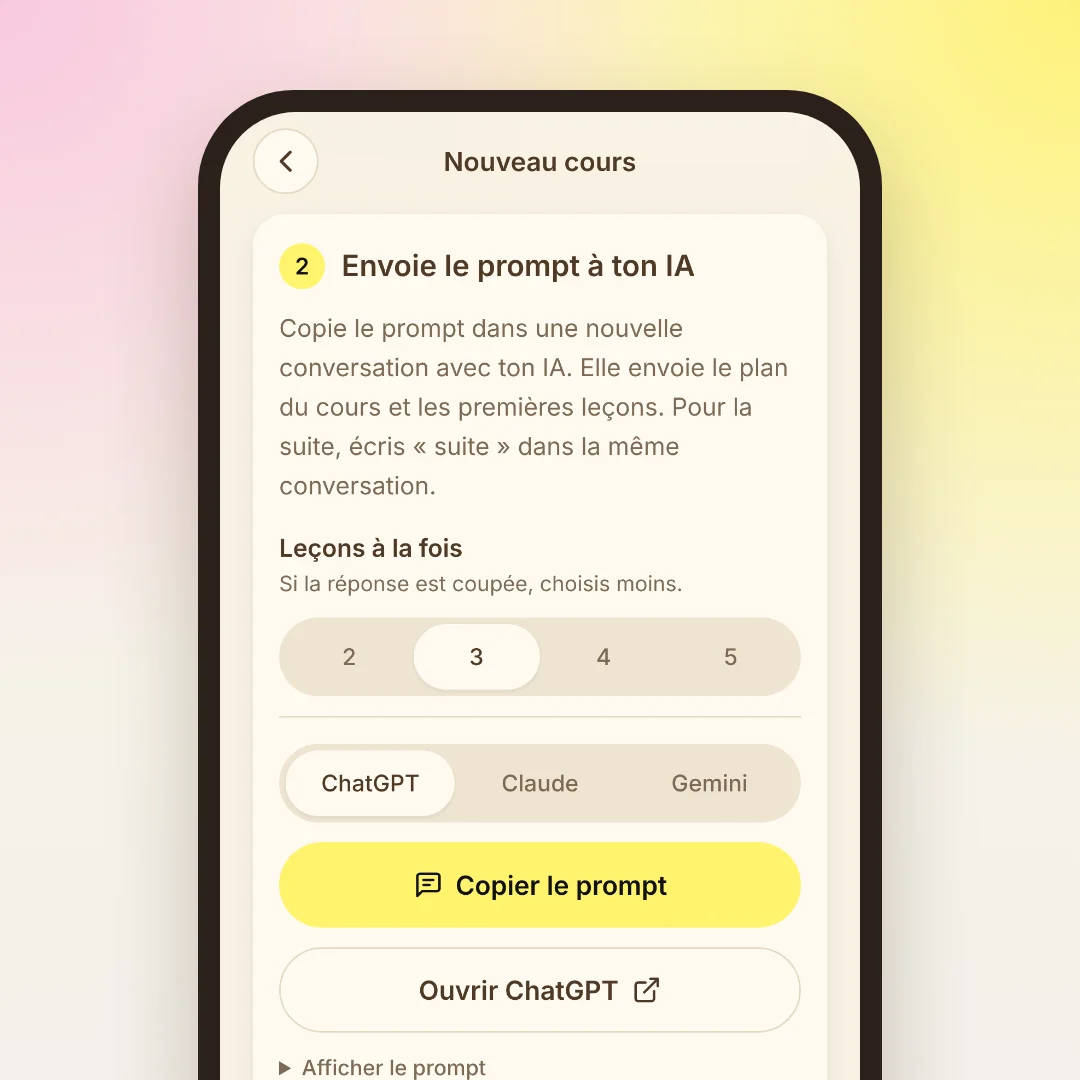
- Choisis ton IA : ChatGPT, Claude ou Gemini. Une autre marche aussi : choisis n'importe laquelle des trois et copie le prompt.
- Touche « Copier le prompt », puis « Ouvrir ChatGPT » (ou Claude, ou Gemini).
- Colle le prompt dans une nouvelle conversation et envoie-le.
L'IA répond en JSON. C'est du texte ordinaire que les deux programmes comprennent. Pas besoin de le lire, il suffit de le copier. La réponse contient le plan de tout le cours et le texte complet des trois premières leçons, avec des sources et un quiz.
Au-dessus du choix de l'IA, il y a le réglage « Leçons à la fois ». Chaque IA limite la longueur d'une réponse. Si la réponse est coupée, choisis moins de leçons. Si elle casse encore, lis La réponse de l'IA est coupée ou le cours ne se charge pas : que faire.
Colle la réponse et ouvre ton cours
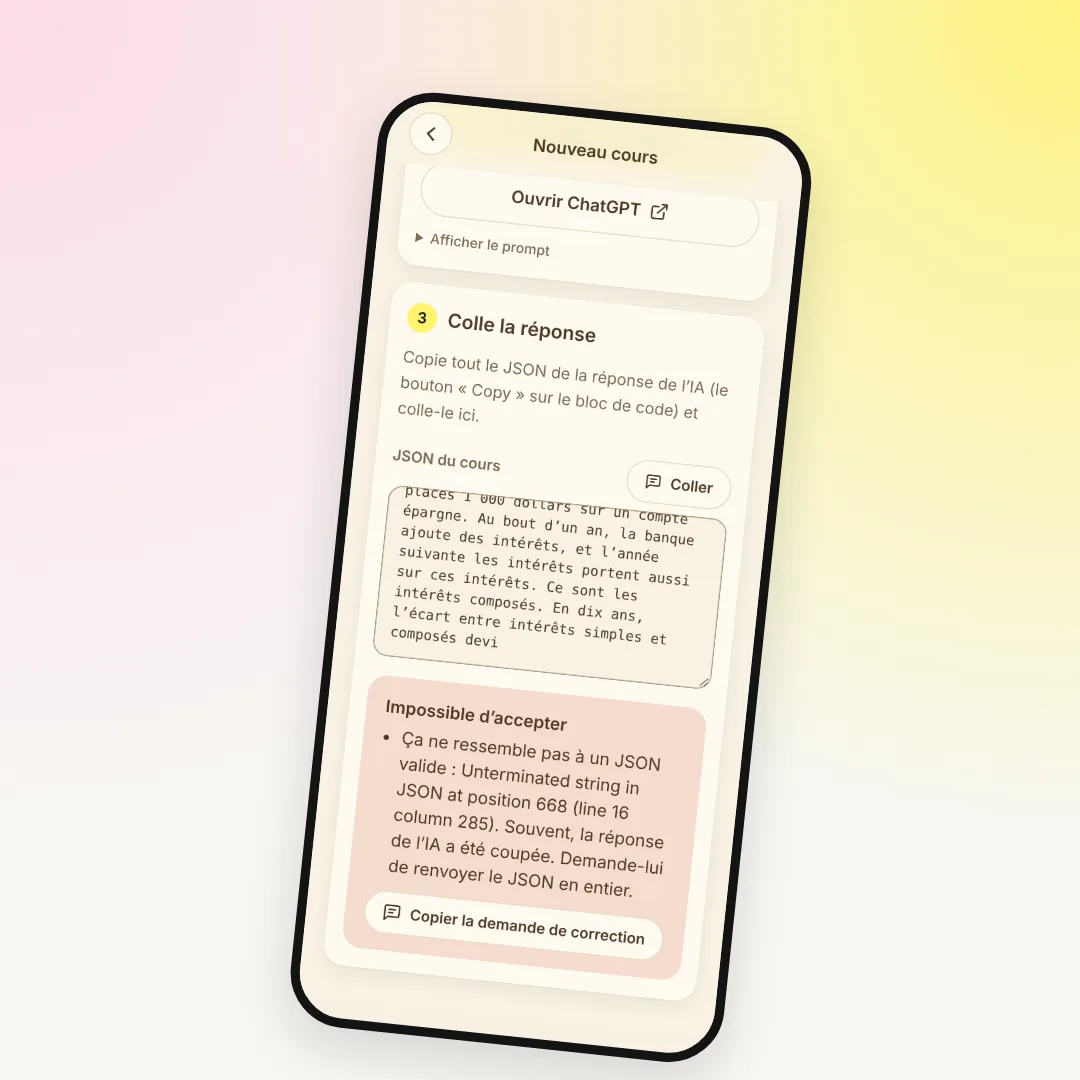
Copie tout le JSON de la réponse de l'IA. Presque toutes les conversations ont un bouton de copie à côté du bloc de code. Reviens dans Academy et touche « Coller » à la troisième étape.
Academy vérifie la réponse tout de suite. Il affiche le titre du cours, son nombre de modules et de leçons et combien ont déjà du texte. Les leçons sans texte sont marquées « pas écrit ». Touche « Créer le cours ».
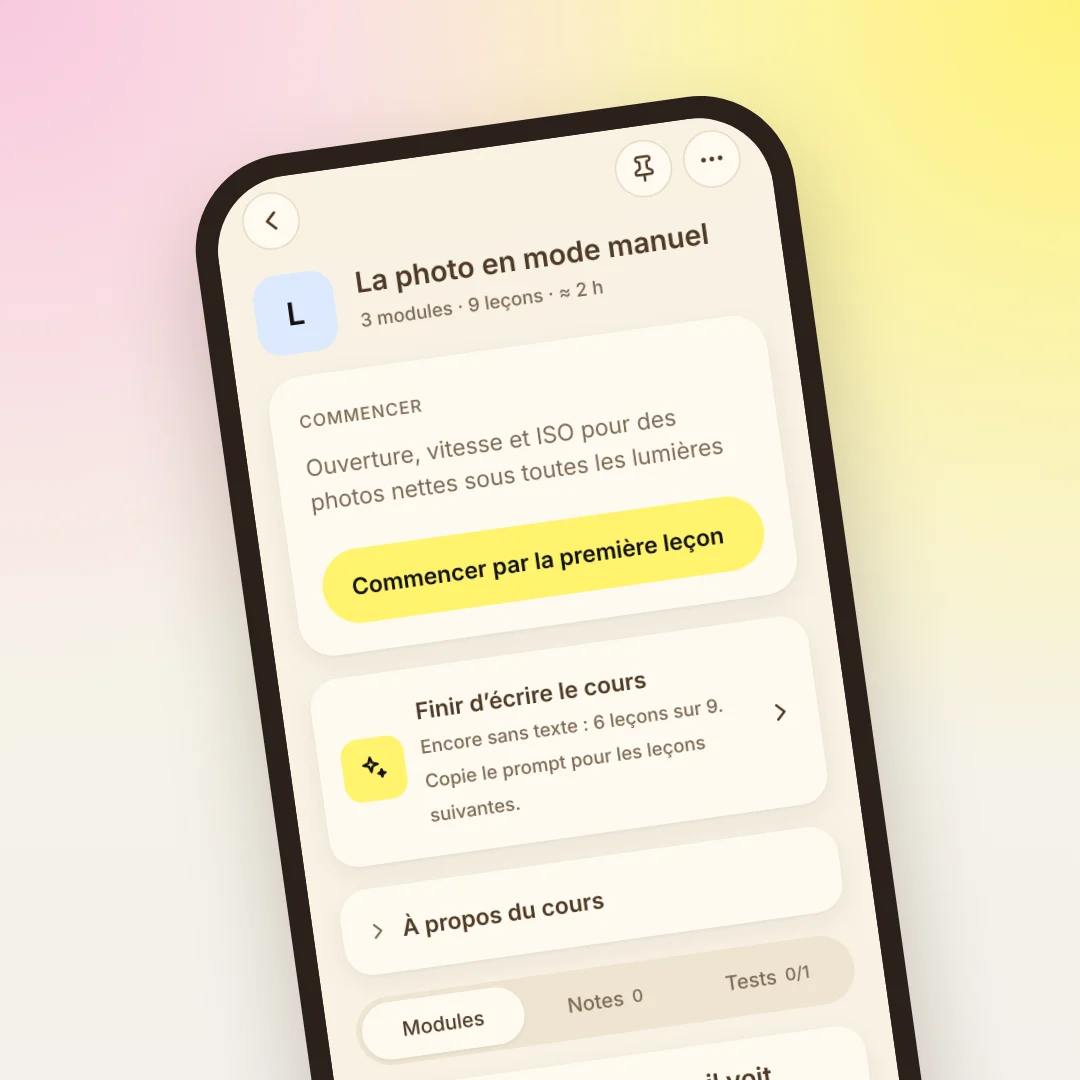
Ton cours a maintenant sa propre page. En haut, il y a la carte « Commencer par la première leçon ». Juste en dessous, « Finir d'écrire le cours » : tu y vois combien de leçons attendent encore leur texte.
Écris la suite du cours
Pas besoin d'écrire tout le cours en une soirée. Lis les premières leçons, puis demande les suivantes.
Le plus simple, c'est dans la même conversation. Écris-y un seul mot :
L'IA envoie les leçons suivantes dans un nouveau JSON. Ouvre le cours, touche « Continuer ou modifier » et colle la réponse dans l'onglet « Coller le JSON ». Les leçons se rangent à leur place.
Si cette conversation n'existe plus, ce n'est pas grave. « Continuer ou modifier » te donne aussi un nouveau prompt pour les leçons suivantes, avec le plan du cours déjà dedans. Dans l'onglet « Modifier », tu décris ce qui ne va pas, par exemple « moins de théorie, plus de pratique », et l'IA réécrit les modules. Ta progression et tes notes restent en place.
Ce qui change après les cinq premières minutes
Une semaine plus tard, ton carnet n'est plus une conversation de 200 messages. Tu ouvres le cours et tu vois à quelle leçon tu en es et ce qui vient ensuite. Le quiz après chaque leçon montre ce qui est resté. Tes notes sont à côté de la leçon à laquelle elles se rapportent.
Toute l'idée d'Academy est dans Lororo Academy : comment garder ce que tu apprends avec l'IA.
Parfois, le sujet est une langue. Un cours seul ne suffit pas alors : il te faut aussi les mots que tu croises chaque jour. Lororo Words en fait des cartes avec l'audio et de petits jeux quotidiens, avec le même compte. Commence par Tes 5 premières minutes dans Lororo Words : langue, lot prêt, premier jeu.
Comment rejoindre Lororo
Nous ouvrons Lororo petit à petit, par vagues. Touche « Rejoindre la liste » et laisse ton e-mail. Nous t'écrirons quand ce sera ton tour, et tu pourras créer ton premier cours.
 Lororo Words