Lororo
 Lororo Academy
Você comprou uma câmera e quer finalmente sair do modo automático. Faz três semanas que você pergunta ao ChatGPT sobre abertura, velocidade do obturador e ISO. A conversa já tem 200 mensagens.
Em algum lugar ali dentro tem uma explicação ótima de por que o fundo fica desfocado. Você não consegue achar. Também não dá para lembrar o que já está claro e o que ainda falta. Neste guia, você vai criar um curso com IA a partir de um tema assim, e isso leva uns cinco minutos.
Veja o que aparece no Lororo Academy, tela por tela.
Dê uma olhada no curso de primeiros passos
Depois de entrar, abre a tela "Meus temas". Ela já tem um curso: "Lororo: primeiros passos". É um passeio curto pelo Academy e pelo Lororo Words, seis aulas de dois ou três minutos cada.
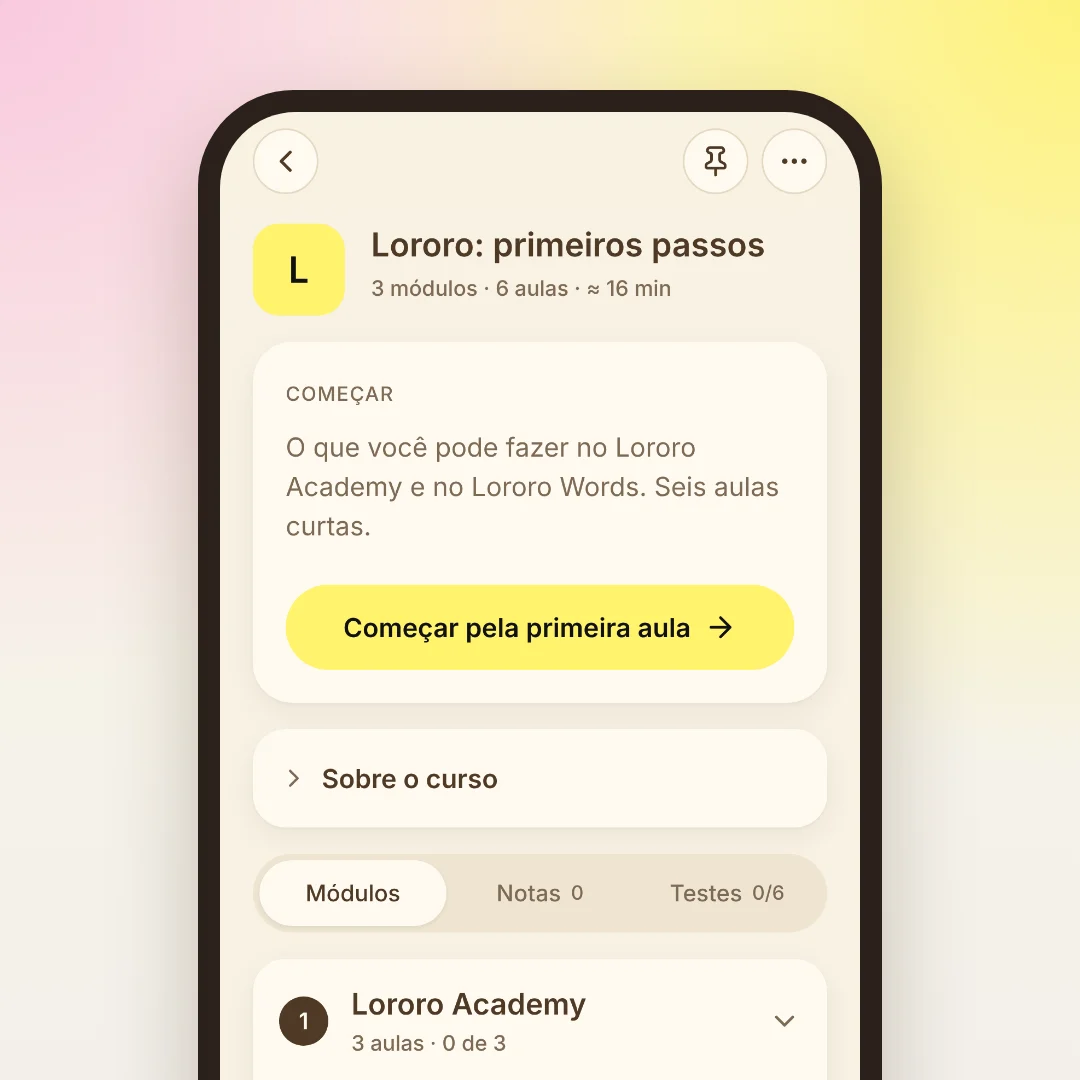
Abra o curso e toque em "Começar pela primeira aula". Enquanto lê, você já experimenta o que a aula descreve. Algumas coisas que vale a pena achar pelo caminho:
- "Ouvir" lê a aula em voz alta, se você prefere ouvir a ler.
- O botão "Aa" lá em cima muda o tema, a fonte e o tamanho do texto.
- "Notas", ao lado da aula, guardam suas ideias e perguntas.
- "Teste a si mesmo", depois da aula, é um teste curto. Ele é opcional.
O Academy lembra onde você parou. Da próxima vez, abra o curso e toque em "Continuar".
Não precisa terminar o passeio. Quando quiser, volte para "Meus temas" e toque em "Criar curso".
Descreva o curso de que você precisa
A tela "Novo curso" tem três etapas. A primeira pergunta: "O que você quer aprender?"
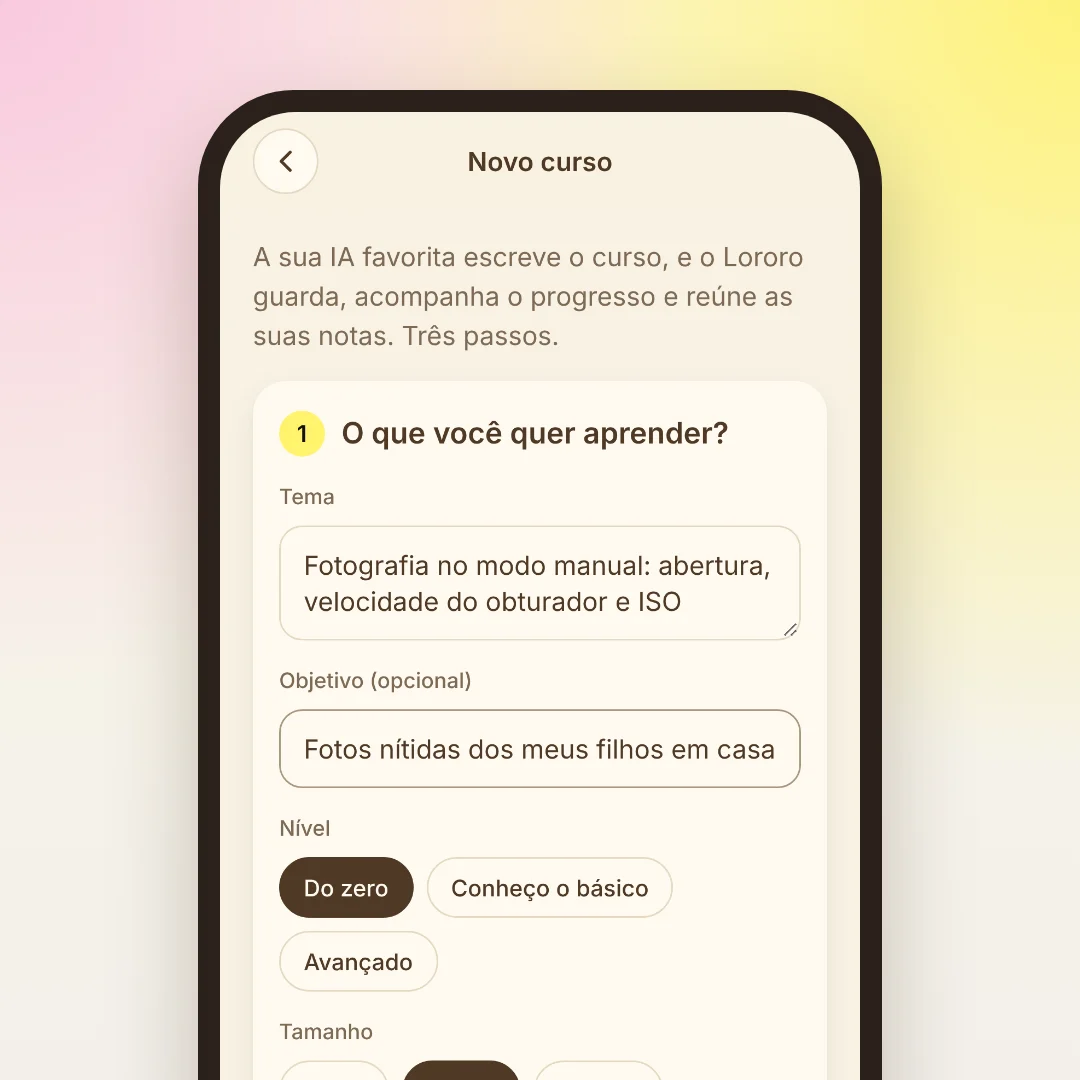
- Tema. Escreva do jeito que você explicaria para um amigo: "Fotografia no modo manual: abertura, velocidade do obturador e ISO".
- Objetivo (opcional). O que você quer saber fazer no fim, por exemplo "Fotos nítidas dos meus filhos em casa". A IA monta o curso em volta desse objetivo.
- Nível. "Do zero", "Conheço o básico" ou "Avançado".
- Tamanho. "Curto", "Médio" ou "Grande".
- Idioma do curso. No começo aparece o idioma do app. Você pode escolher outro, mesmo que tenha escrito o tema em português. "Outro idioma…" abre a lista completa.
Envie o prompt para a sua IA
A segunda etapa monta um prompt com as suas respostas da primeira. Você não precisa escrever nada para a IA por conta própria.
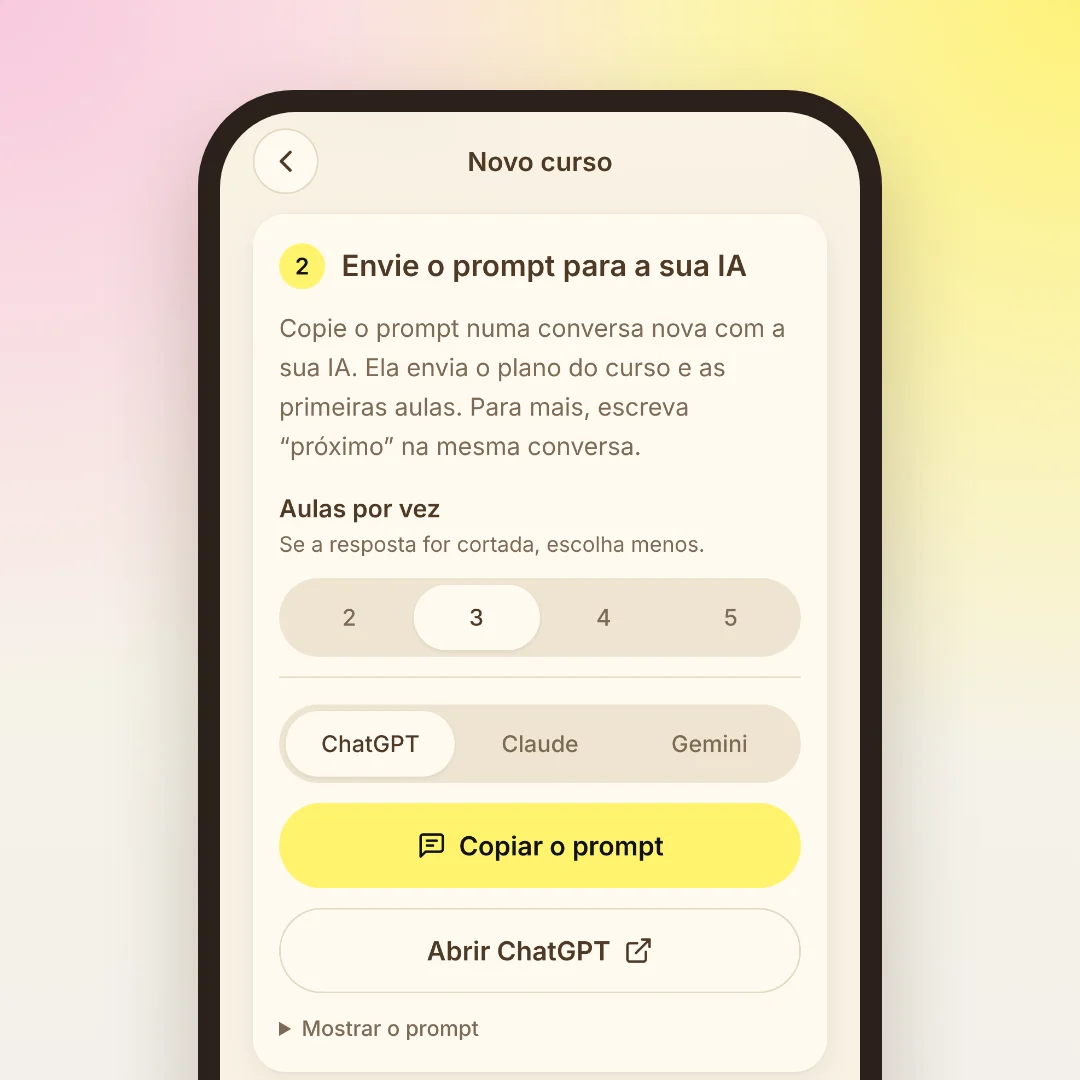
- Escolha a sua IA: ChatGPT, Claude ou Gemini. Outra também serve: escolha qualquer uma das três e copie o prompt.
- Toque em "Copiar o prompt" e depois em "Abrir ChatGPT" (ou Claude, ou Gemini).
- Cole o prompt em uma conversa nova e envie.
A IA responde em JSON. É um texto comum que os dois programas entendem. Você não precisa ler, só copiar. A resposta traz o plano do curso inteiro e o texto completo das três primeiras aulas, com fontes e um teste.
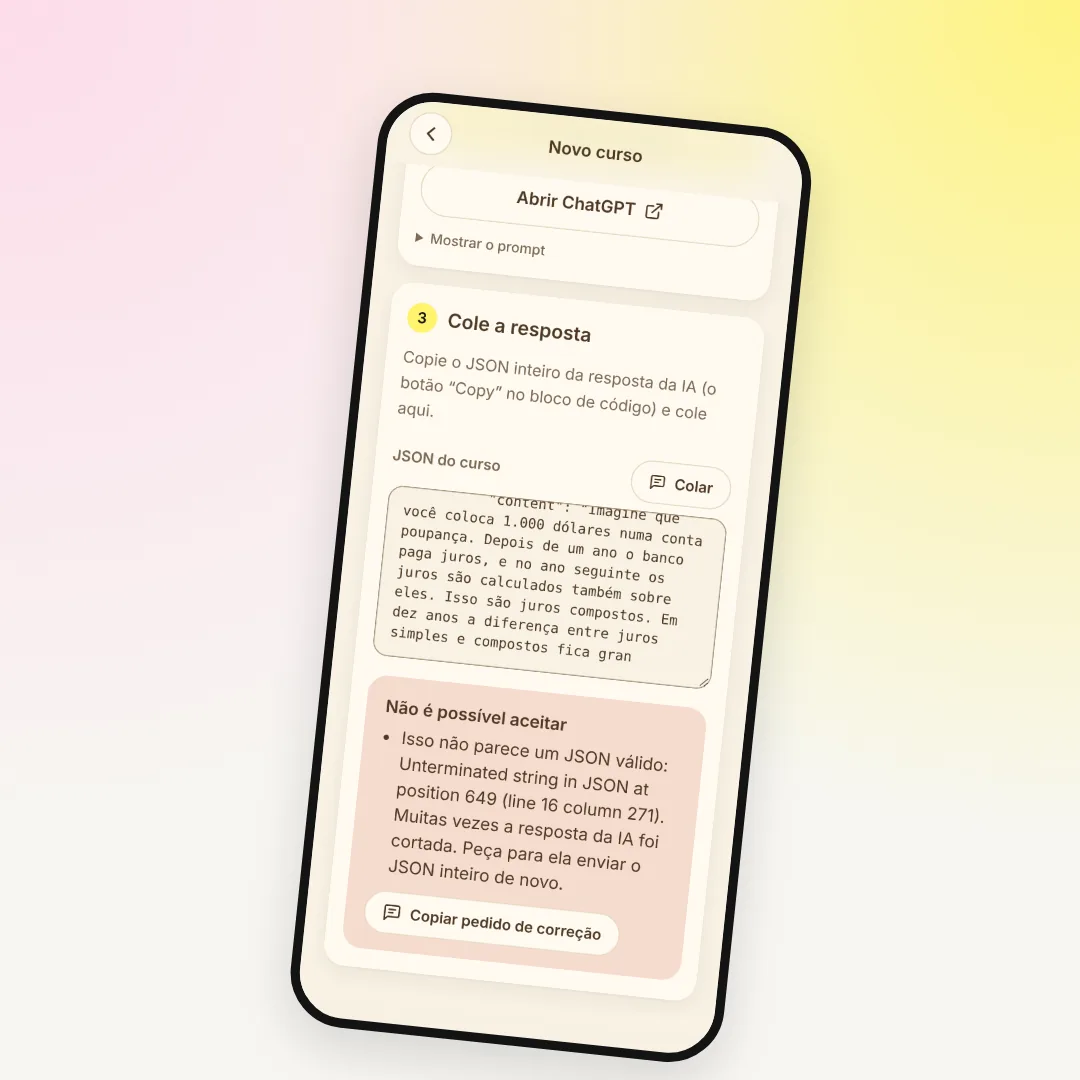
Acima da escolha da IA fica o ajuste "Aulas por vez". Toda IA tem um limite de tamanho para uma resposta. Se a resposta for cortada, escolha menos aulas. Se ainda assim quebrar, leia A resposta da IA foi cortada ou o curso não carrega: o que fazer.
Cole a resposta e abra o seu curso
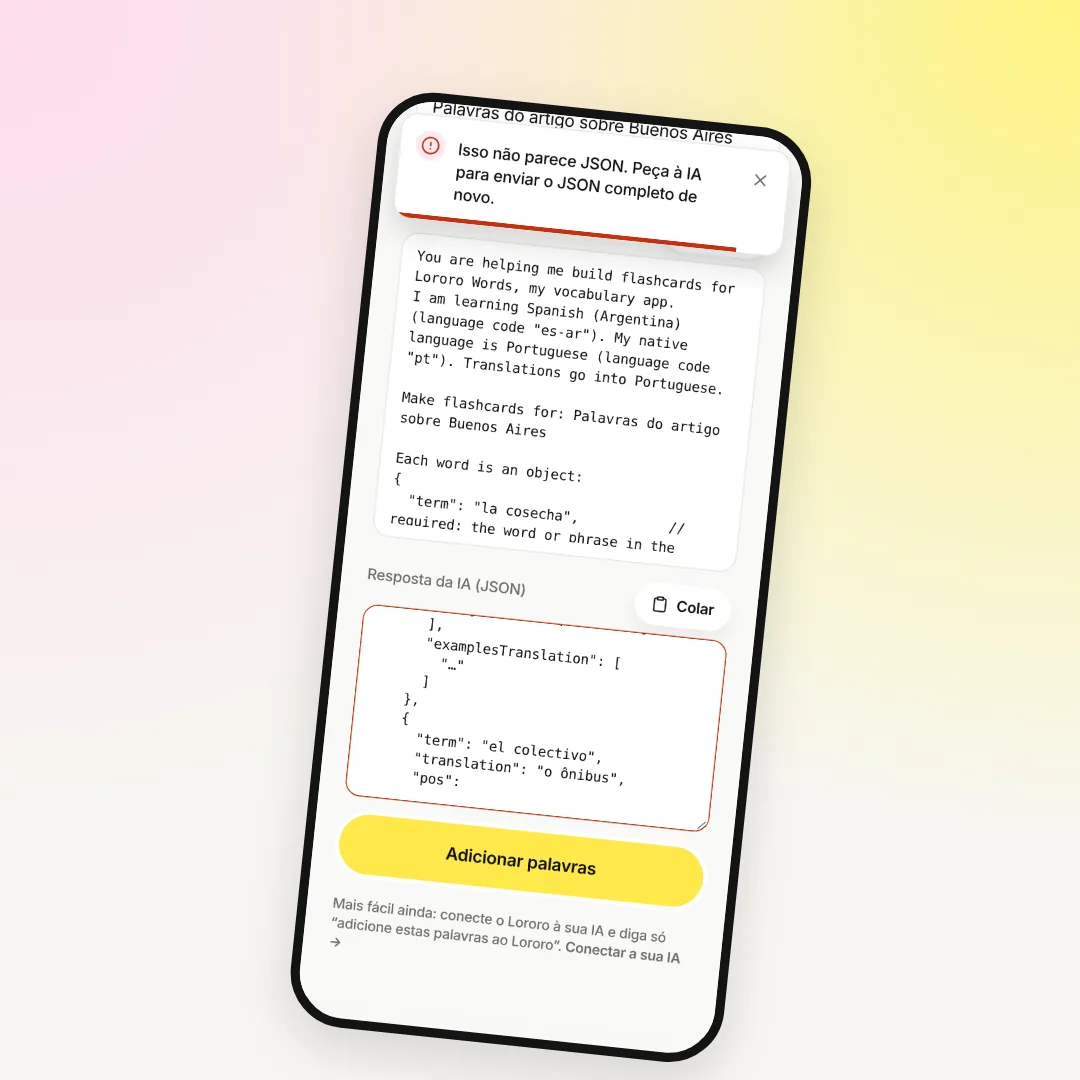
Copie o JSON inteiro da resposta da IA. Quase toda conversa tem um botão de copiar ao lado do bloco de código. Volte para o Academy e toque em "Colar" na terceira etapa.
O Academy confere a resposta na hora. Ele mostra o título do curso, quantos módulos e aulas ele tem e quantas já têm texto. As aulas sem texto ficam marcadas como "não escrito". Toque em "Criar curso".
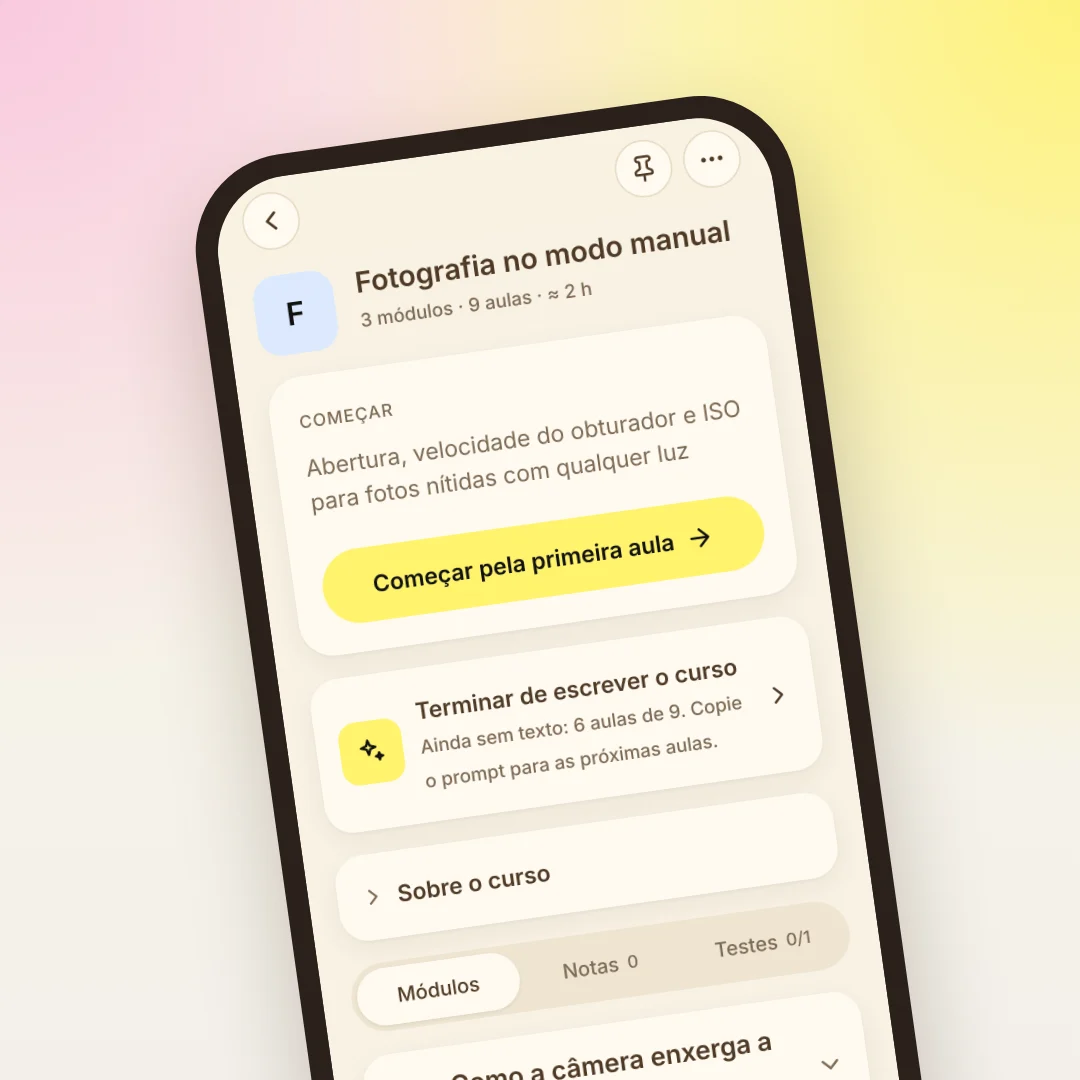
Agora o curso tem uma página própria. No alto fica o cartão "Começar pela primeira aula". Logo abaixo, "Terminar de escrever o curso": ali você vê quantas aulas ainda esperam o texto.
Escreva o resto do curso
Você não precisa escrever o curso inteiro numa noite só. Leia as primeiras aulas e depois peça as próximas.
O jeito mais fácil é na mesma conversa. Escreva ali uma palavra só:
A IA manda as próximas aulas em um JSON novo. Abra o curso, toque em "Continuar escrevendo ou mudar" e cole a resposta na aba "Colar JSON". As aulas entram no lugar certo.
Se aquela conversa não existe mais, tudo bem. "Continuar escrevendo ou mudar" também dá um prompt novo para as próximas aulas, e o plano do curso já vem nele. Na aba "Mudar", você descreve o que não está bom, por exemplo "menos teoria, mais prática", e a IA reescreve os módulos. Seu progresso e suas notas continuam lá.
O que muda depois dos primeiros cinco minutos
Uma semana depois, o seu caderno não é mais uma conversa de 200 mensagens. Você abre o curso e vê em que aula está e o que vem depois. O teste no fim de cada aula mostra o que ficou na cabeça. As notas ficam ao lado da aula a que pertencem.
A ideia completa do Academy está em Lororo Academy: como guardar o que você aprende com IA.
Às vezes o tema é um idioma. Aí o curso sozinho não basta: você também precisa das palavras que encontra todo dia. O Lororo Words transforma essas palavras em cartões com áudio e jogos diários curtos, e a conta é a mesma. Comece por Seus primeiros 5 minutos no Lororo Words: idioma, conjunto pronto, primeiro jogo.
Como entrar no Lororo
Estamos abrindo o Lororo aos poucos, em ondas. Toque em "Entrar na lista" e deixe o seu e-mail. Vamos escrever quando chegar a sua vez, e aí você monta o seu primeiro curso.
 Lororo Words