Lororo
 Lororo Академия
Lororo теперь есть в каталоге коннекторов Claude. Подключить его к Lororo Академии можно за минуту, и никакие адреса копировать не нужно. После этого ты пишешь «сделай курс из этого чата», и Claude сам кладёт занятия в Академию.
Зачем подключать Claude к приложению
Ты разговариваешь с Claude о том, в чём хочешь разобраться. Как распланировать бюджет на месяц. Как начать копить, если деньги заканчиваются к 25-му числу. Ответы хорошие, но через неделю они теряются где-то в длинном списке чатов.
Чтобы их сохранить, раньше нужно было скопировать промпт, дождаться JSON, скопировать его обратно и вставить в Академию. Это работает, но каждый новый модуль — это снова те же шаги.
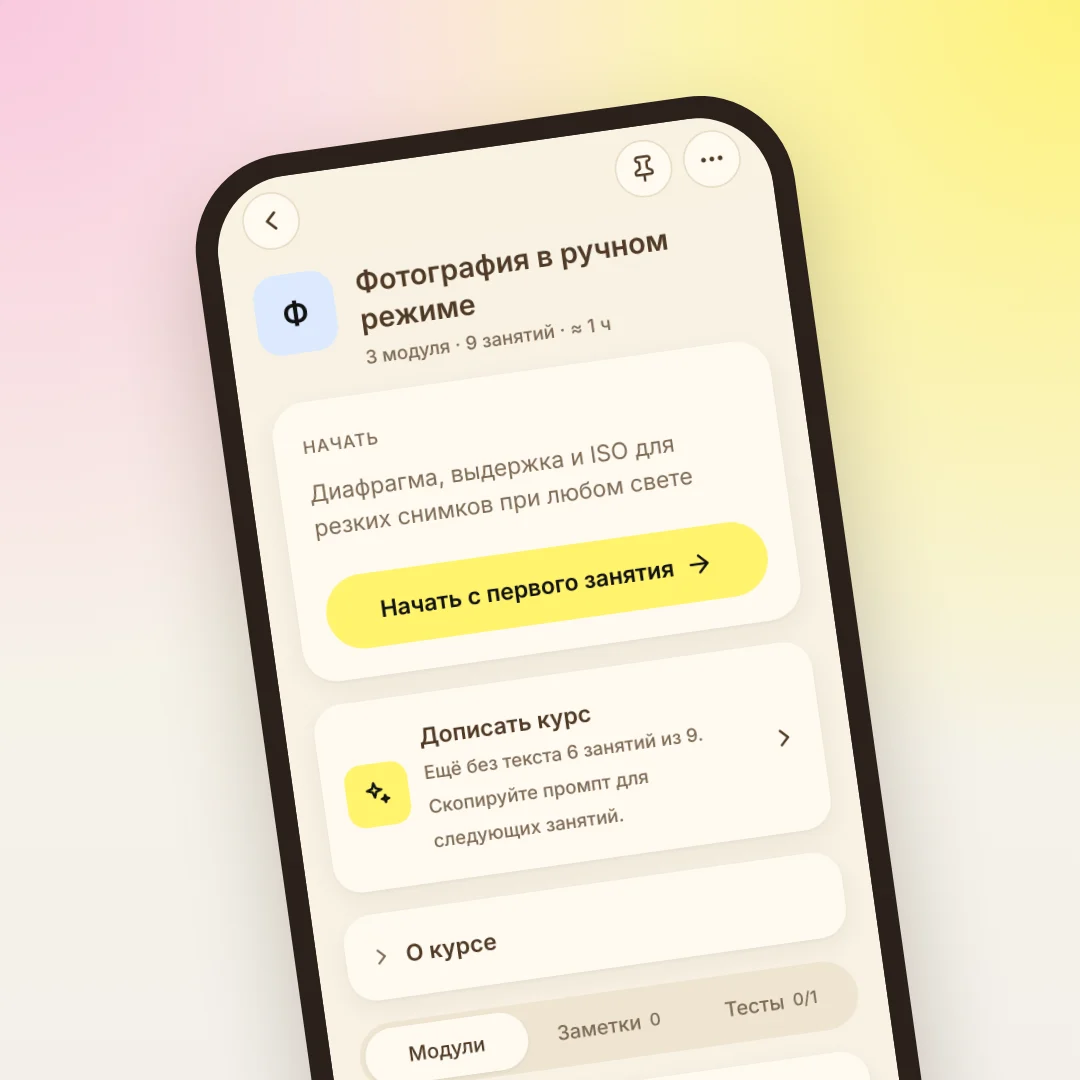
С коннектором всё это не нужно. Ты просишь Claude обычными словами, и через минуту курс уже в Lororo Академии, с тестами, заметками и твоим прогрессом.
Как добавить Lororo в Claude
Это можно сделать на claude.ai или в приложении Claude на компьютере. После подключения Lororo работает и в Claude на телефоне.
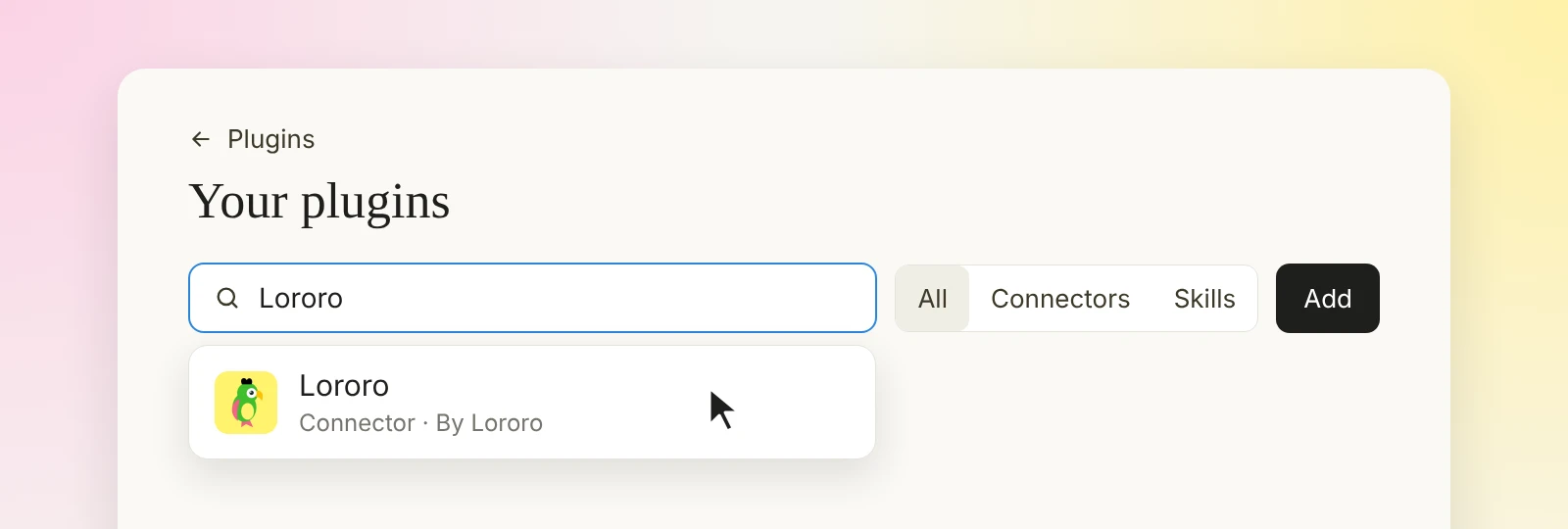
- В Claude открой в боковом меню «Plugins».
- Напиши в поиске Lororo и выбери Lororo с подписью «Connector · By Lororo».
- Подключи его. Откроется страница Lororo: войди через Google и нажми «Разрешить».
Готово. Приглашение не нужно. Когда ты подключаешь Lororo через Claude, твой аккаунт в Lororo открывается сразу.
В чате Claude обращается к Lororo, когда ты об этом просишь. Если этого не происходит, нажми «+» в поле сообщения, открой «Connectors» и проверь, что Lororo включён.
Первая просьба: курс из самого длинного чата
Открой чат, где больше всего твоих вопросов об одной теме. Напиши:
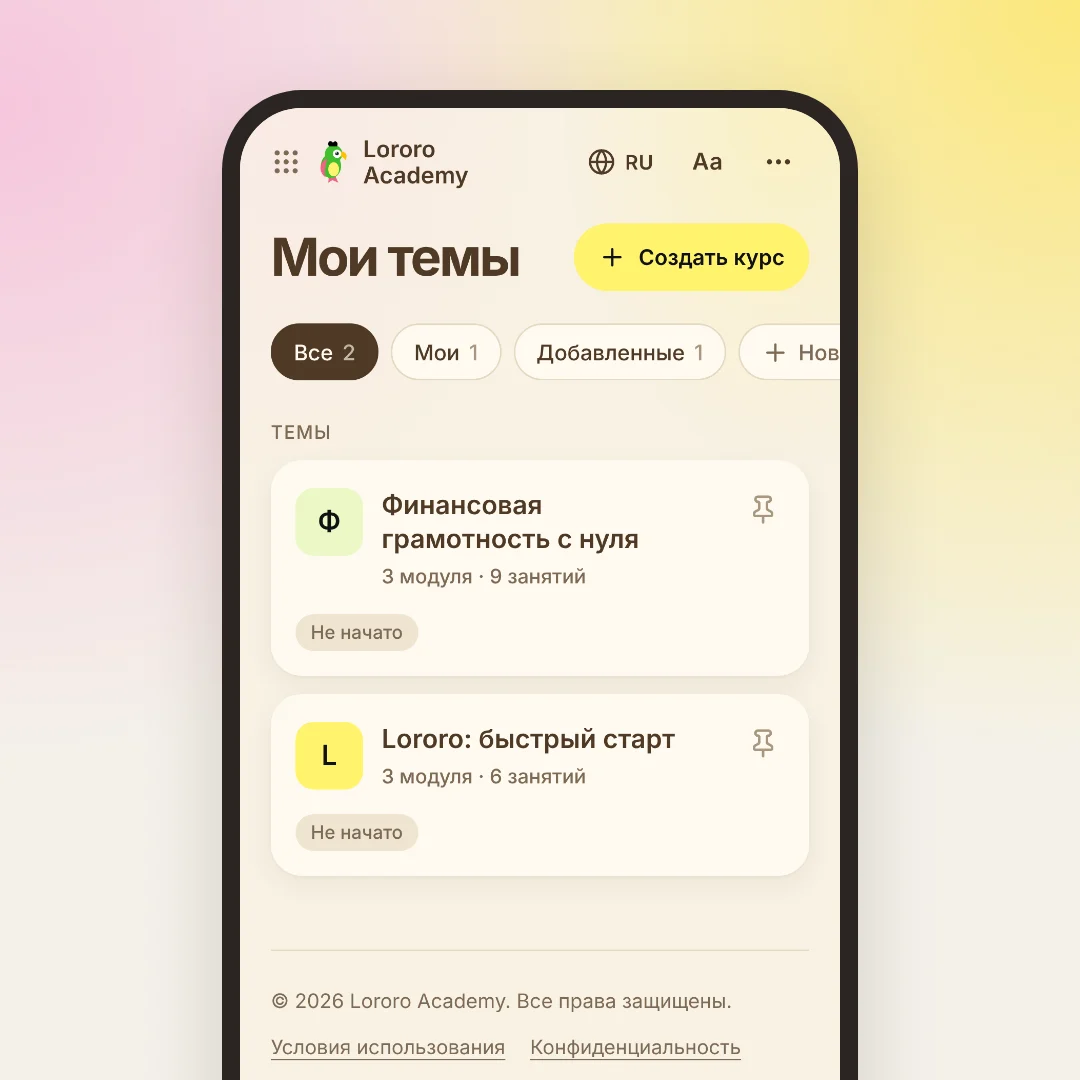
Сначала Claude посмотрит, какие курсы у тебя уже есть. Потом создаст курс со всем планом и напишет первый модуль. В каждом занятии будут источники и короткий тест. В конце Claude даст ссылку на курс.
Допиши курс прямо в чате
Когда прочитаешь первый модуль, возвращайся в тот же чат или открой новый и проси продолжение. Вот запросы, которые хорошо работают:
- «Напиши следующий модуль моего курса по финансам».
- «В третьем модуле слишком много теории. Перепиши его с примерами в реальных цифрах».
- «Добавь в конец курса по финансам модуль о том, как закрыть кредит».
- «Разложи мои курсы в Lororo по папкам: работа, языки, хобби».
Когда Claude переписывает занятия, он сохраняет их id. Поэтому твой прогресс и заметки остаются на месте.
Бывает, что чат у тебя про язык, и слова нужнее, чем курс. Это же подключение работает и для Lororo Слов. Как им пользоваться, читай в статье Lororo Слова теперь в Claude: подключи, и Claude сам добавит карточки.
Что видит Claude и как отключить
Когда ты нажимаешь «Разрешить», Claude может видеть твои курсы и занятия, создавать курсы, добавлять и переписывать модули. Ещё он видит твой словарь в Lororo Словах, добавляет слова карточками и удаляет их, когда ты просишь. Читать твои заметки и удалять курсы он не может.
Чтобы отключить Claude, открой в Lororo Академии меню под своей фотографией и выбери «Подключить к ИИ». В разделе «Подключённые ИИ» ты увидишь Claude. Нажми «Отключить» рядом с ним. Если просто удалить Lororo в Claude, доступ останется, поэтому отключай именно в Lororo.
Если ты пользуешься ChatGPT, шаги для него есть в статье Плагин ChatGPT для учёбы: подключи Lororo Академию, и ChatGPT сам запишет в неё курс.
Попробуй на своём самом длинном чате
Подключение займёт около минуты. Начни с чата, где у тебя больше всего вопросов, и попроси Claude сделать из него курс. Если ты только начинаешь с Академией, сначала прочитай статью Первые 5 минут в Lororo Академии: курс с помощью нейросети.

 Lororo Слова