Lororo
 Lororo Academy
Lororo est maintenant dans l'annuaire des connecteurs de Claude. Tu connectes Claude à Lororo Academy en une minute, sans copier aucune adresse. Ensuite, tu écris « fais un cours avec ce chat », et Claude met lui-même les leçons dans Academy.
Pourquoi connecter Claude à une application
Tu parles avec Claude de choses que tu veux comprendre. Comment prévoir un budget pour le mois. Comment commencer à épargner quand l'argent est fini dès le 25. Les réponses sont bonnes, mais une semaine plus tard, elles se perdent dans une longue liste de chats.
Pour les garder, il fallait jusqu'ici copier un prompt, attendre le JSON, le recopier et le coller dans Academy. Ça marche, mais chaque nouveau module veut dire refaire les mêmes étapes.
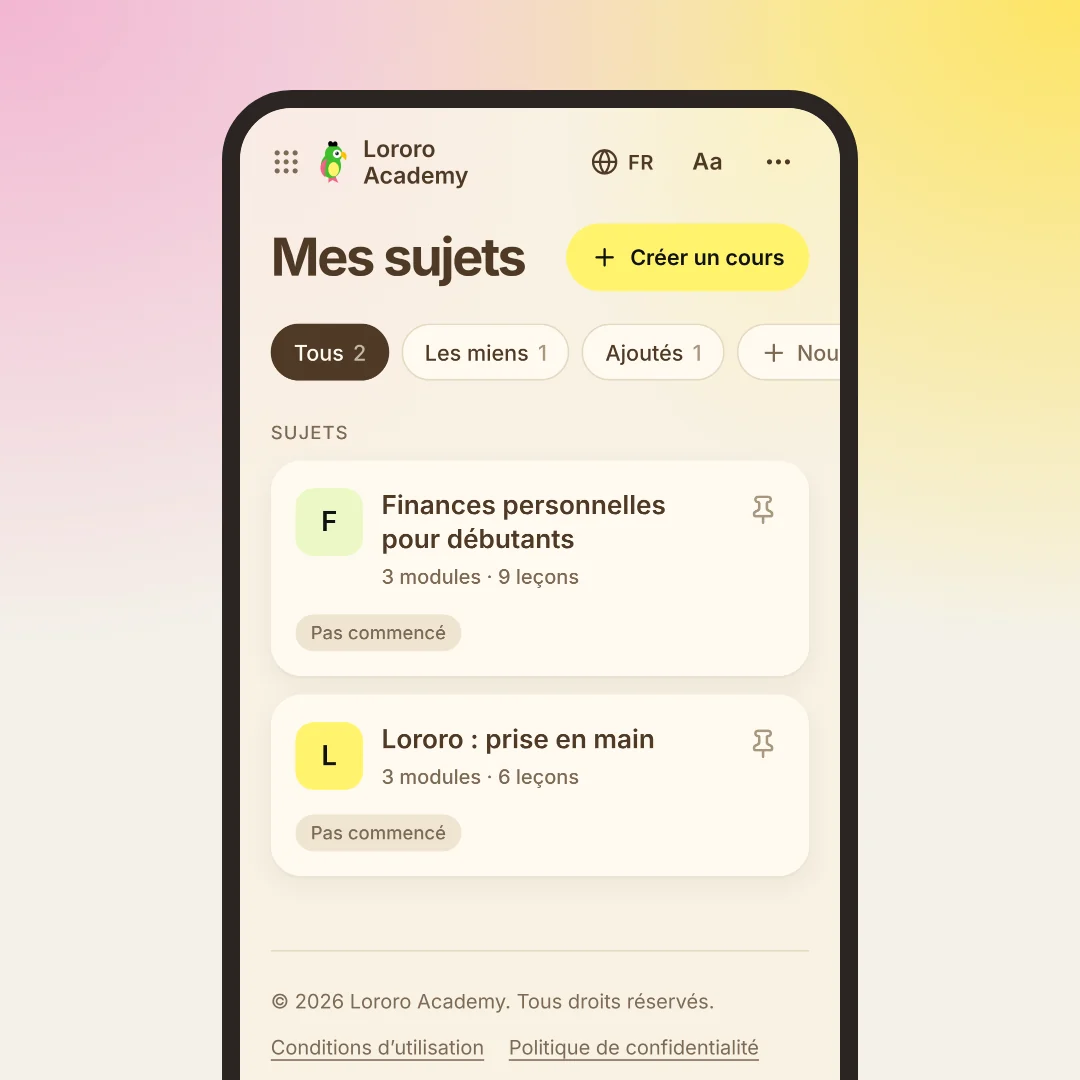
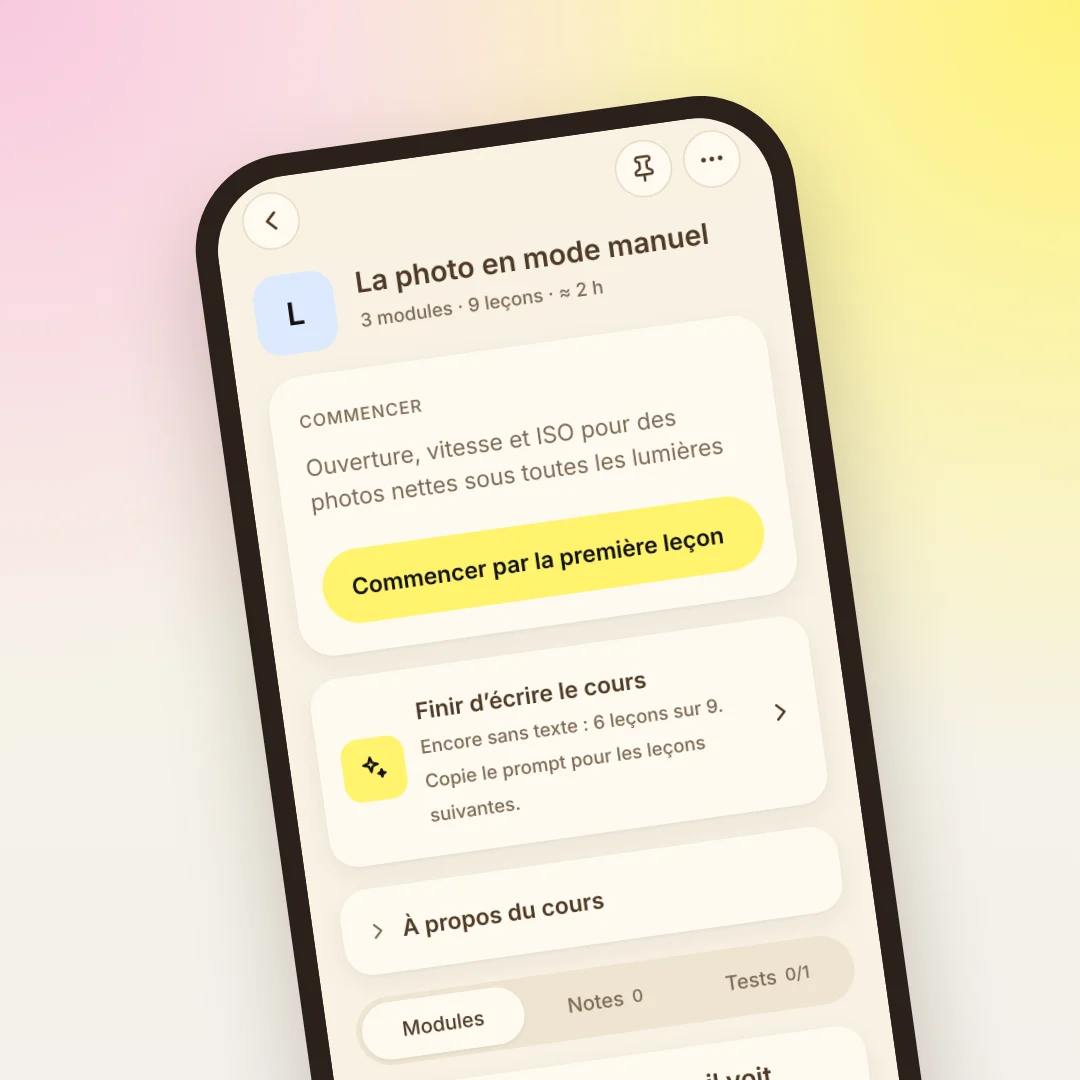
Avec le connecteur, tout ça disparaît. Tu demandes à Claude avec tes propres mots, et une minute plus tard le cours est dans Lororo Academy, avec des quiz, des notes et ta progression.
Comment ajouter Lororo à Claude
Tu peux le faire sur claude.ai ou dans l'application Claude pour ordinateur. Une fois connecté, ça marche aussi sur ton téléphone.
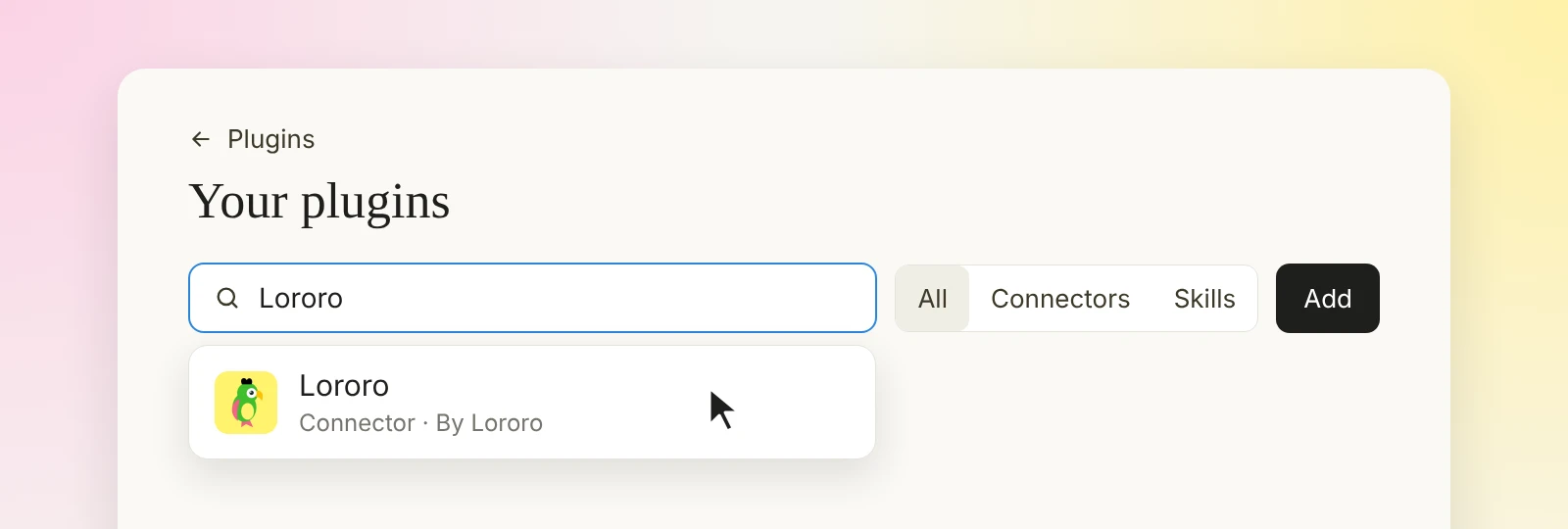
- Dans Claude, ouvre « Plugins » dans la barre latérale.
- Tape Lororo dans la recherche et choisis Lororo, « Connector · By Lororo ».
- Connecte-le. Une page Lororo s'ouvre : connecte-toi avec ton compte Google et touche « Autoriser ».
C'est tout. Tu n'as pas besoin d'invitation : quand tu connectes Lororo depuis Claude, ton compte Lororo s'ouvre tout de suite.
Dans un chat, Claude utilise Lororo quand tu le lui demandes. Sinon, touche « + » dans la zone de message, ouvre « Connectors » et vérifie que Lororo est activé.
Première demande : un cours à partir de ton plus long chat
Va dans le chat où tu as posé le plus de questions sur un même sujet. Puis écris :
Claude regarde d'abord les cours que tu as déjà. Puis il crée le cours avec tout le plan et écrit le premier module. Chaque leçon a des sources et un petit quiz. À la fin, Claude te donne le lien vers le cours.
Écris la suite du cours dans le chat
Quand tu as lu le premier module, reviens dans le même chat, ou ouvre-en un nouveau, et demande la suite. Quelques demandes qui marchent bien :
- « Écris le module suivant de mon cours de finances. »
- « Le module 3 a trop de théorie. Réécris-le avec des exemples en vrais chiffres. »
- « Ajoute à la fin de mon cours de finances un module sur le remboursement d'un prêt. »
- « Range mes cours Lororo dans des dossiers : travail, langues, loisirs. »
Quand Claude réécrit des leçons, il garde leurs id. Ta progression et tes notes restent à leur place.
Parfois ton chat parle d'une langue, et tu as plus besoin des mots que d'un cours. La même connexion sert aussi pour Lororo Words. Lis comment dans Lororo Words est maintenant dans Claude : connecte-le, et Claude ajoute tes flashcards.
Ce que Claude voit, et comment le déconnecter
Quand tu touches « Autoriser », Claude peut voir tes cours et tes leçons, créer des cours et ajouter ou réécrire des modules. Il voit aussi ton dictionnaire dans Lororo Words, ajoute des mots en cartes et supprime des mots quand tu le demandes. Il ne peut pas lire tes notes ni supprimer des cours.
Pour couper la connexion, ouvre dans Lororo Academy le menu sous ta photo et choisis « Connecter à l’IA ». Sous « IA connectées », tu vois Claude. Touche « Déconnecter » à côté. Supprimer Lororo seulement dans Claude ne retire pas l'accès, alors utilise « Déconnecter » dans Lororo.
Si tu utilises ChatGPT, les étapes sont dans Plugin ChatGPT pour apprendre : connecte Lororo Academy, ChatGPT y écrit le cours.
Essaie avec ton plus long chat
La connexion prend environ une minute. Commence par le chat où tu as posé le plus de questions, et demande à Claude d'en faire un cours. Si tu découvres Lororo Academy, lis d'abord Tes 5 premières minutes dans Lororo Academy : créer un cours avec l'IA.

 Lororo Words