Lororo
 Lororo Academy
Lororo jest już w katalogu konektorów Claude. Połączysz Claude z Lororo Academy w minutę i nie musisz kopiować żadnych adresów. Potem piszesz „zrób kurs z tego czatu”, a Claude sam wkłada lekcje do Academy.
Po co łączyć Claude z aplikacją
Rozmawiasz z Claude o tym, co chcesz zrozumieć. Jak zaplanować budżet na miesiąc. Jak zacząć oszczędzać, kiedy pieniądze kończą się do 25. dnia miesiąca. Odpowiedzi są dobre, ale po tygodniu giną gdzieś na długiej liście czatów.
Żeby je zachować, trzeba było do tej pory skopiować prompt, poczekać na JSON, skopiować go z powrotem i wkleić do Academy. To działa, ale każdy nowy moduł oznacza te same kroki od nowa.
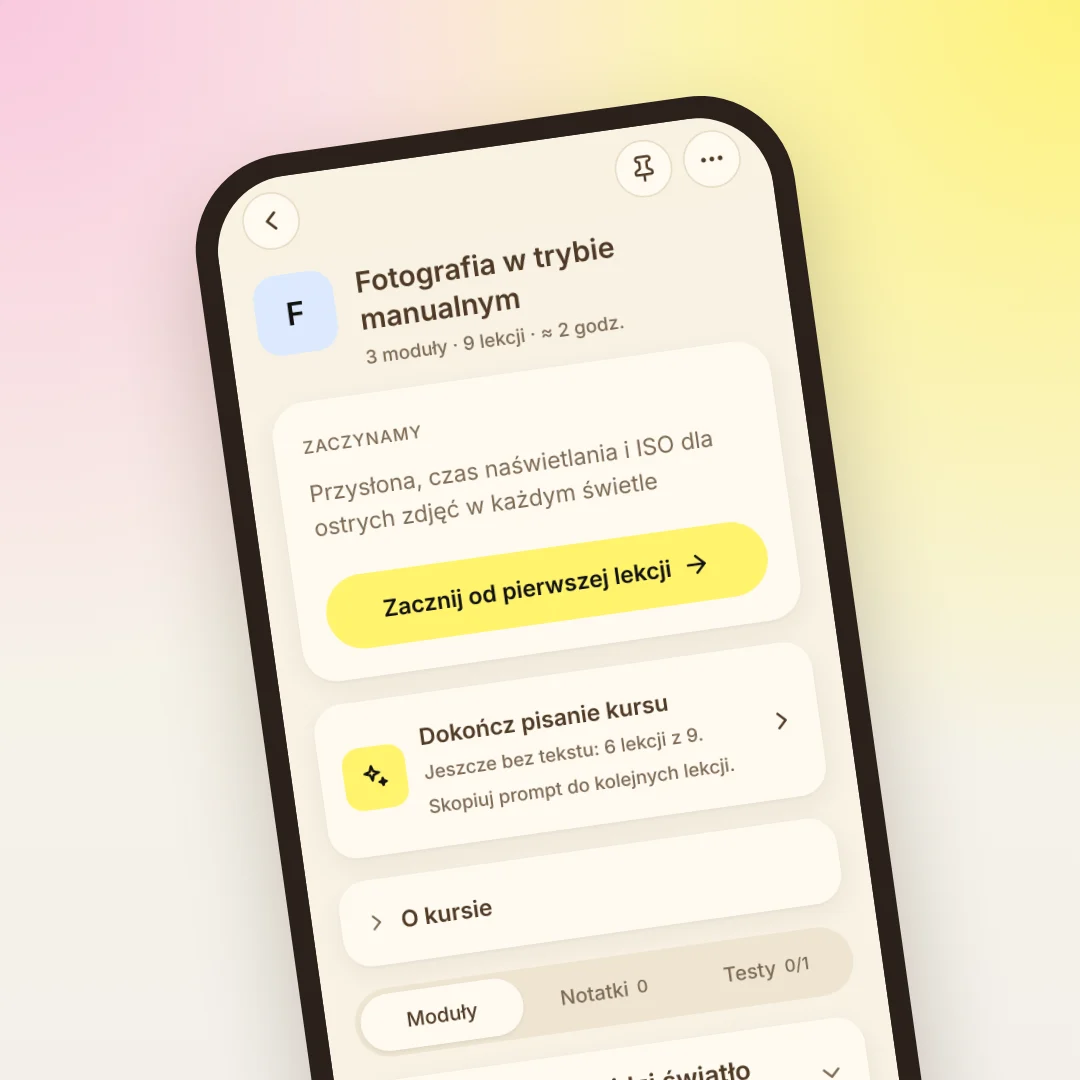
Z konektorem nic z tego nie jest potrzebne. Prosisz Claude zwykłymi słowami, a po minucie kurs jest już w Lororo Academy, z testami, notatkami i Twoimi postępami.
Jak dodać Lororo do Claude
Możesz to zrobić na claude.ai albo w aplikacji Claude na komputer. Po połączeniu Lororo działa też w Claude na telefonie.
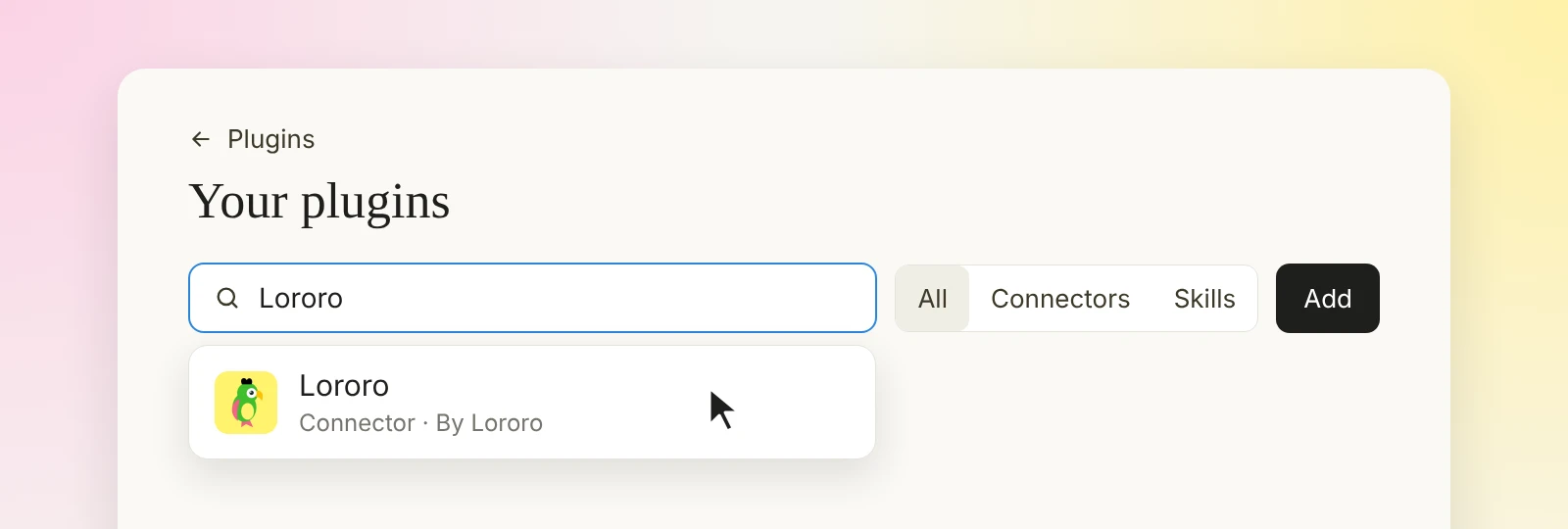
- W Claude otwórz w menu bocznym „Plugins”.
- Wpisz Lororo w wyszukiwarce i wybierz Lororo z podpisem „Connector · By Lororo”.
- Połącz go. Otworzy się strona Lororo: zaloguj się przez Google i naciśnij „Zezwól”.
Gotowe. Zaproszenie nie jest potrzebne. Kiedy łączysz Lororo przez Claude, twoje konto w Lororo otwiera się od razu.
W czacie Claude sięga do Lororo, kiedy o to prosisz. Jeśli tego nie robi, naciśnij „+” w polu wiadomości, otwórz „Connectors” i sprawdź, czy Lororo jest włączony.
Pierwsza prośba: kurs z najdłuższego czatu
Otwórz czat, w którym jest najwięcej Twoich pytań o jeden temat. Napisz:
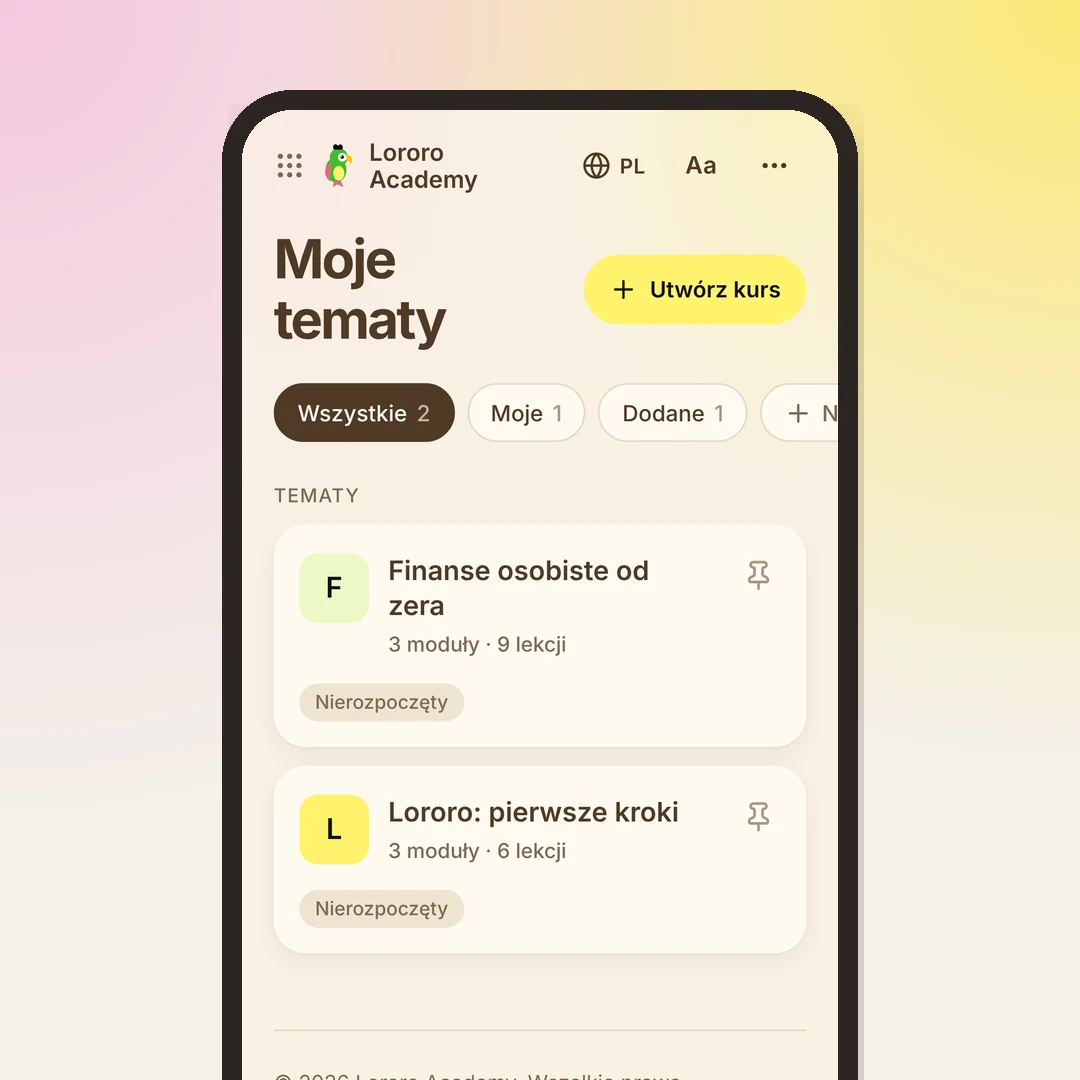
Najpierw Claude sprawdzi, jakie kursy już masz. Potem utworzy kurs z całym planem i napisze pierwszy moduł. W każdej lekcji będą źródła i krótki test. Na końcu Claude poda link do kursu.
Dopisuj kurs prosto w czacie
Kiedy przeczytasz pierwszy moduł, wróć do tego samego czatu albo otwórz nowy i poproś o ciąg dalszy. Oto prośby, które dobrze działają:
- „Napisz następny moduł mojego kursu o finansach”.
- „W trzecim module jest za dużo teorii. Przepisz go z przykładami na prawdziwych liczbach”.
- „Dodaj na końcu kursu o finansach moduł o tym, jak spłacić kredyt”.
- „Rozłóż moje kursy w Lororo do folderów: praca, języki, hobby”.
Kiedy Claude przepisuje lekcje, zachowuje ich id. Dlatego twoje postępy i notatki zostają na miejscu.
Bywa, że czat dotyczy języka i słowa przydadzą się bardziej niż kurs. To samo połączenie działa też dla Lororo Words. Jak z niego korzystać, przeczytasz w artykule Lororo Words jest już w Claude: połącz, a Claude sam doda fiszki.
Co widzi Claude i jak go odłączyć
Kiedy naciskasz „Zezwól”, Claude może widzieć twoje kursy i lekcje, tworzyć kursy, dodawać i przepisywać moduły. Widzi też twój słownik w Lororo Words, dodaje słowa jako fiszki i usuwa je, kiedy o to prosisz. Nie może czytać Twoich notatek ani usuwać kursów.
Żeby odłączyć Claude, otwórz w Lororo Academy menu pod swoim zdjęciem i wybierz „Połącz z AI”. W sekcji „Połączone AI” zobaczysz Claude. Naciśnij „Odłącz” obok niego. Samo usunięcie Lororo w Claude nie odbiera dostępu, więc odłączaj go w Lororo.
Jeśli korzystasz z ChatGPT, kroki dla niego są w artykule Wtyczka ChatGPT do nauki: połącz Lororo Academy, a ChatGPT sam zapisze w niej kurs.
Wypróbuj na swoim najdłuższym czacie
Połączenie zajmie około minuty. Zacznij od czatu, w którym masz najwięcej pytań, i poproś Claude, żeby zrobił z niego kurs. Jeśli dopiero zaczynasz z Academy, najpierw przeczytaj artykuł Pierwsze 5 minut w Lororo Academy: kurs stworzony z pomocą AI.

 Lororo Words