Lororo
 Lororo Academy
Lororo ist jetzt im Connector-Verzeichnis von Claude. Du verbindest Claude in einer Minute mit Lororo Academy, ohne eine Adresse zu kopieren. Danach schreibst du „mach einen Kurs aus diesem Chat“, und Claude legt die Lektionen selbst in Academy ab.
Warum Claude mit einer App verbinden
Du sprichst mit Claude über Dinge, die du verstehen willst. Wie du ein Monatsbudget planst. Wie du anfängst zu sparen, wenn das Geld schon am 25. weg ist. Die Antworten sind gut, aber eine Woche später liegen sie irgendwo in einer langen Liste von Chats.
Um sie zu behalten, musstest du bisher einen Prompt kopieren, auf das JSON warten, es zurückkopieren und in Academy einfügen. Das klappt, aber jedes neue Modul heißt: dieselben Schritte noch einmal.
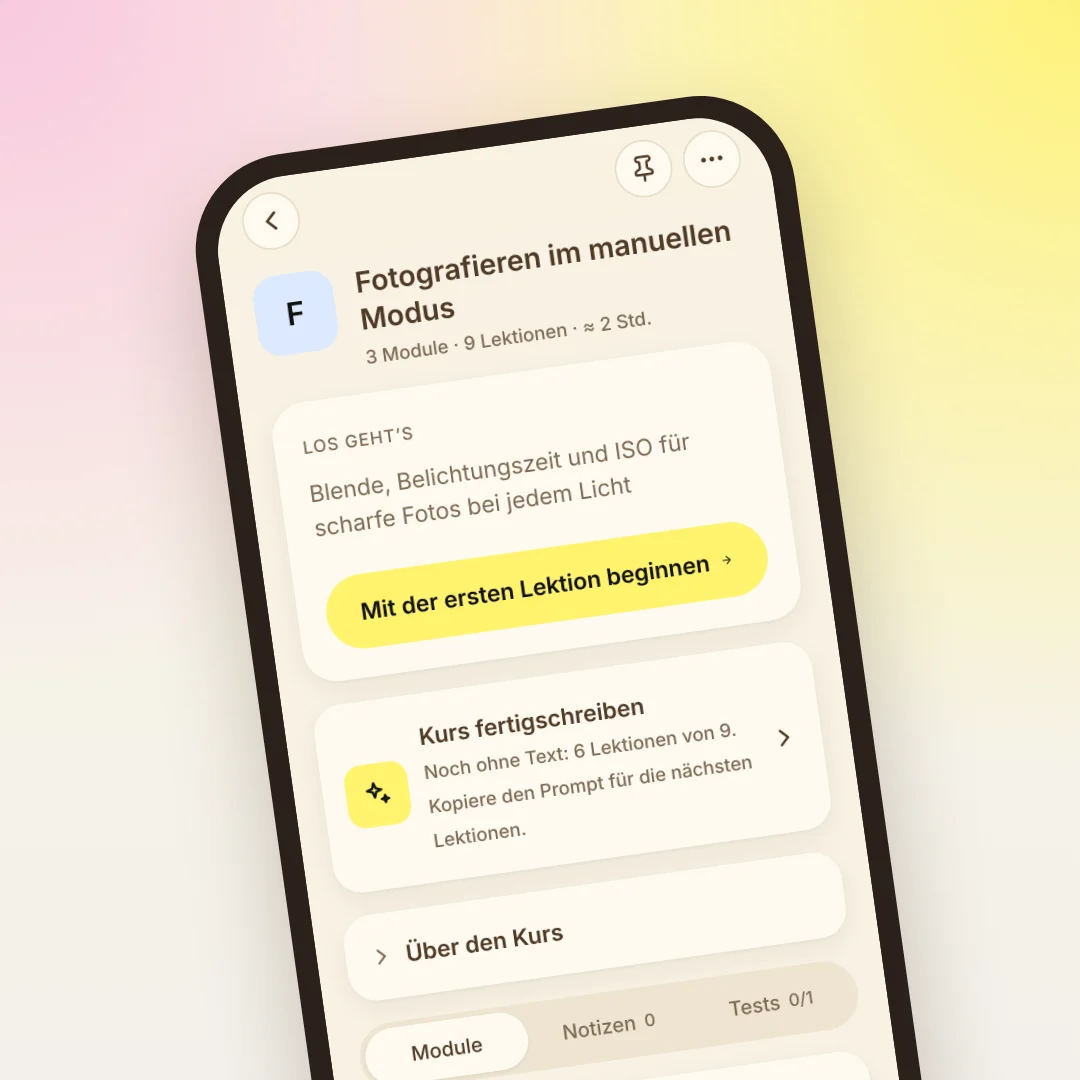
Mit dem Connector fällt das alles weg. Du bittest Claude in deinen eigenen Worten, und eine Minute später ist der Kurs in Lororo Academy, mit Tests, Notizen und deinem Fortschritt.
So fügst du Lororo zu Claude hinzu
Das geht auf claude.ai oder in der Desktop-App von Claude. Wenn es verbunden ist, funktioniert es auch auf deinem Handy.
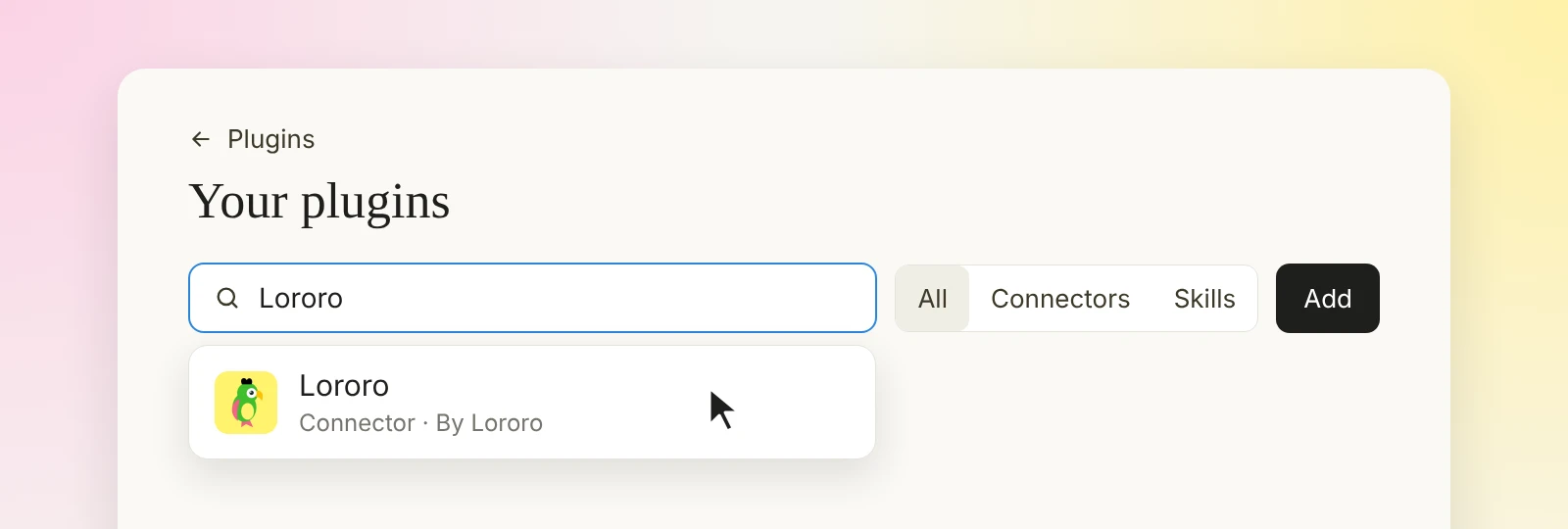
- Öffne in Claude in der Seitenleiste „Plugins“.
- Gib Lororo in die Suche ein und wähle Lororo, „Connector · By Lororo“.
- Verbinde es. Eine Lororo-Seite öffnet sich: Melde dich mit deinem Google-Konto an und tippe auf „Erlauben“.
Fertig. Du brauchst keine Einladung: Wenn du Lororo über Claude verbindest, ist dein Lororo-Konto sofort offen.
In einem Chat nutzt Claude Lororo, wenn du darum bittest. Wenn nicht, tippe im Nachrichtenfeld auf „+“, öffne „Connectors“ und prüfe, ob Lororo eingeschaltet ist.
Erste Bitte: ein Kurs aus deinem längsten Chat
Öffne den Chat, in dem du am längsten zu einem Thema gefragt hast. Schreib dann:
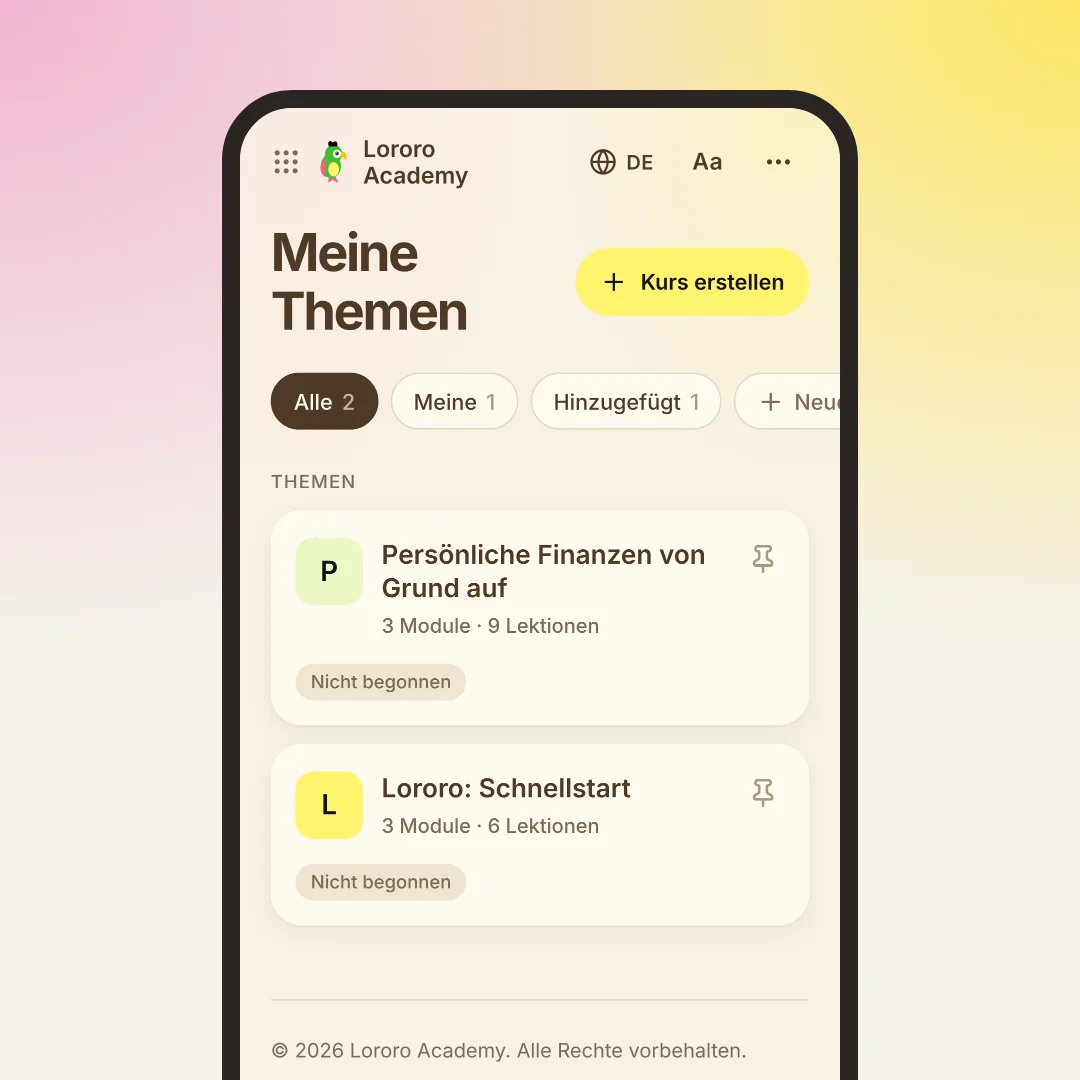
Claude schaut zuerst, welche Kurse du schon hast. Dann legt es den Kurs mit dem ganzen Plan an und schreibt das erste Modul. Jede Lektion hat Quellen und einen kurzen Test. Am Ende gibt dir Claude den Link zum Kurs.
Schreib den Rest des Kurses im Chat
Wenn du das erste Modul gelesen hast, geh zurück in denselben Chat oder öffne einen neuen und bitte um mehr. Ein paar Bitten, die gut funktionieren:
- „Schreib das nächste Modul meines Finanzkurses.“
- „Modul 3 ist zu viel Theorie. Schreib es mit Beispielen in echten Zahlen neu.“
- „Füg am Ende meines Finanzkurses ein Modul zum Abbezahlen eines Kredits hinzu.“
- „Sortier meine Lororo-Kurse in Ordner: Arbeit, Sprachen, Hobbys.“
Wenn Claude Lektionen neu schreibt, behält es ihre IDs. Dein Fortschritt und deine Notizen bleiben, wo sie waren.
Manchmal geht es in deinem Chat um eine Sprache, und du brauchst eher die Wörter als einen Kurs. Dieselbe Verbindung funktioniert auch für Lororo Words. Wie, liest du in Lororo Words ist jetzt in Claude: Verbinde es, und Claude legt deine Karteikarten an.
Was Claude sieht, und wie du es trennst
Wenn du auf „Erlauben“ tippst, kann Claude deine Kurse und Lektionen sehen, Kurse anlegen und Module hinzufügen oder neu schreiben. Es sieht auch dein Wörterbuch in Lororo Words, fügt Wörter als Karten hinzu und löscht Wörter, wenn du darum bittest. Deine Notizen kann es nicht lesen, und Kurse kann es nicht löschen.
Um die Verbindung zu beenden, öffne in Lororo Academy das Menü unter deinem Foto und wähle „Mit KI verbinden“. Unter „Verbundene KI“ siehst du Claude. Tippe daneben auf „Trennen“. Wenn du Lororo nur in Claude entfernst, bleibt der Zugriff bestehen. Nutz also „Trennen“ in Lororo.
Wenn du lieber ChatGPT nutzt, stehen die Schritte in ChatGPT Plugin zum Lernen: Verbinde Lororo Academy, ChatGPT schreibt den Kurs.
Probier es mit deinem längsten Chat
Das Verbinden dauert etwa eine Minute. Fang mit dem Chat an, in dem du die meisten Fragen gestellt hast, und bitte Claude, einen Kurs daraus zu machen. Wenn du neu in Lororo Academy bist, lies zuerst Deine ersten 5 Minuten in Lororo Academy: einen Kurs mit KI erstellen.
 Lororo Words