Lororo
 Lororo Academy
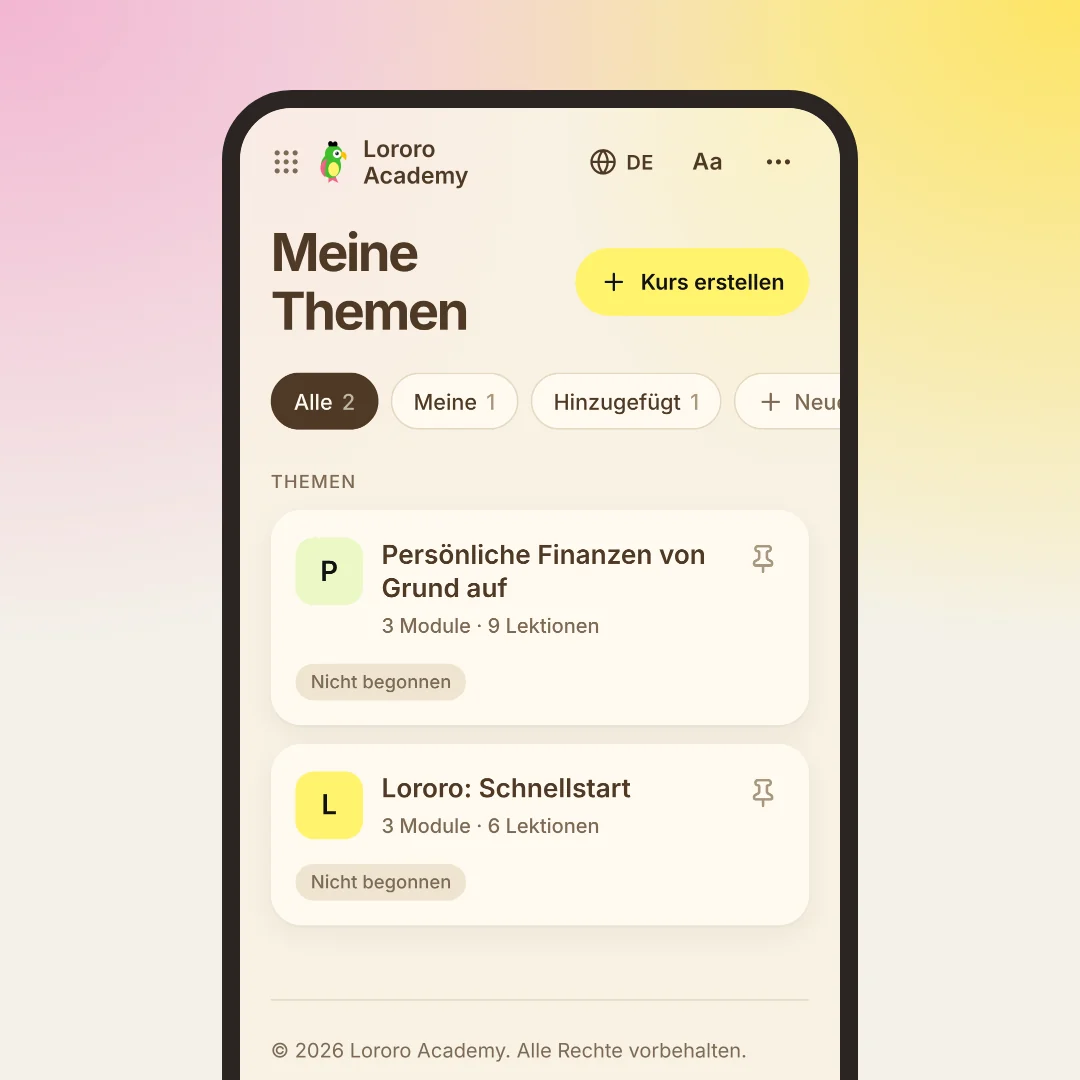
Du bringst mit ChatGPT deine Finanzen in Ordnung und bewahrst den Kurs in Lororo Academy auf. Alle paar Tage kopierst du einen Prompt, wartest auf das JSON, kopierst es zurück und fügst es in Academy ein. Das funktioniert, aber jedes neue Modul bedeutet dieselben fünf Schritte.
Ein ChatGPT Plugin zum Lernen nimmt dir diese Schritte ab. Du verbindest Lororo Academy einmal mit ChatGPT, das dauert etwa zwei Minuten. Danach schreibst du „schreib das nächste Modul meines Finanzkurses“, und ChatGPT legt die Lektionen selbst in Academy an.
Was sich ändert, wenn ChatGPT verbunden ist
Ohne Verbindung kann ChatGPT nur Text schreiben. Du trägst diesen Text nach Academy und zurück.
Mit Verbindung arbeitet ChatGPT direkt mit deinen Kursen. Es sieht die Liste deiner Kurse und den Plan von jedem: Module, Lektionen und welche Lektionen schon geschrieben sind. Es kann einen neuen Kurs anlegen, Module hinzufügen und ein Modul neu schreiben, mit dem du nicht zufrieden bist. Die IDs deiner Lektionen behält es bei, also bleiben dein Fortschritt und deine Notizen, wo sie waren.
Du kopierst nichts. Du fragst, und eine Minute später sind die Lektionen in Academy.
So verbindest du Lororo Academy mit ChatGPT
Du brauchst zwei Fenster: Lororo Academy und ChatGPT im Browser.
- Öffne in Lororo Academy das Menü unter deinem Foto oben rechts und wähle „Mit KI verbinden“. Tippe neben „Serveradresse“ auf „Kopieren“.
- Öffne chatgpt.com. Geh zu Plugins, tippe auf Add und dann auf „Add custom MCP server“.
- Nenn es Lororo. Füge die Adresse unter Connection (Server URL) ein und wähle unter Authentication OAuth.
- Setz das Häkchen bei „I understand and want to continue“ und tippe auf „Create as a plugin“.
- ChatGPT öffnet eine Lororo-Seite. Wenn sie danach fragt, melde dich mit demselben Google-Konto an, das du in Lororo nutzt. Tippe auf „Erlauben“.
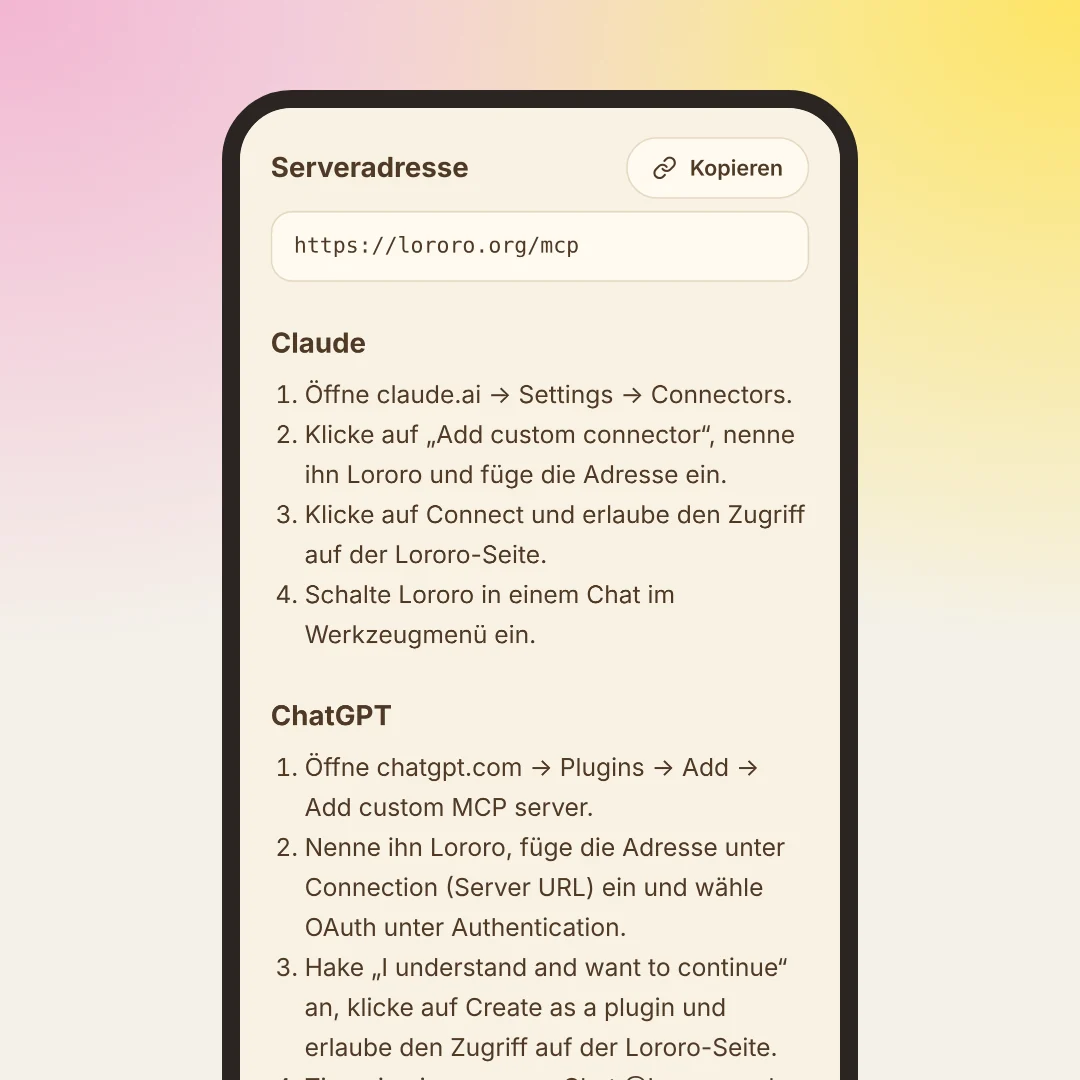
Öffne jetzt einen neuen Chat, tippe @Lororo und bitte um das, was du brauchst. Die Verbindung bleibt bestehen, du musst diese Schritte nicht wiederholen.
Wenn dein ChatGPT „Add custom MCP server“ nicht anbietet, oder du an einem fremden Computer sitzt, kannst du ChatGPT trotzdem mit Academy nutzen, per Kopieren und Einfügen. Die Schritte stehen in Mit ChatGPT lernen, ohne etwas zu verlieren: dein Chat als Kurs in Lororo Academy.
Erste Bitte: ein Kurs aus deinem alten Chat
Geh in den Chat, in dem du am längsten zu einem Thema fragst. Tippe @Lororo und schreib:
ChatGPT schaut sich zuerst deine Kurse an. Dann legt es den Kurs mit dem ganzen Plan und dem Text des ersten Moduls an. Jede Lektion hat Quellen und einen kurzen Test. Am Ende gibt dir ChatGPT einen Link zum Kurs.
Manchmal bricht ein Chat mittendrin ab, und ChatGPT versucht es noch einmal. Lororo legt dann keine zweite Kopie des Kurses an. Es sagt ChatGPT, dass der Kurs schon existiert, und ChatGPT macht damit weiter.
Schreib den Rest des Kurses im Chat
Wenn du das erste Modul gelesen hast, komm in denselben Chat zurück oder öffne einen neuen:
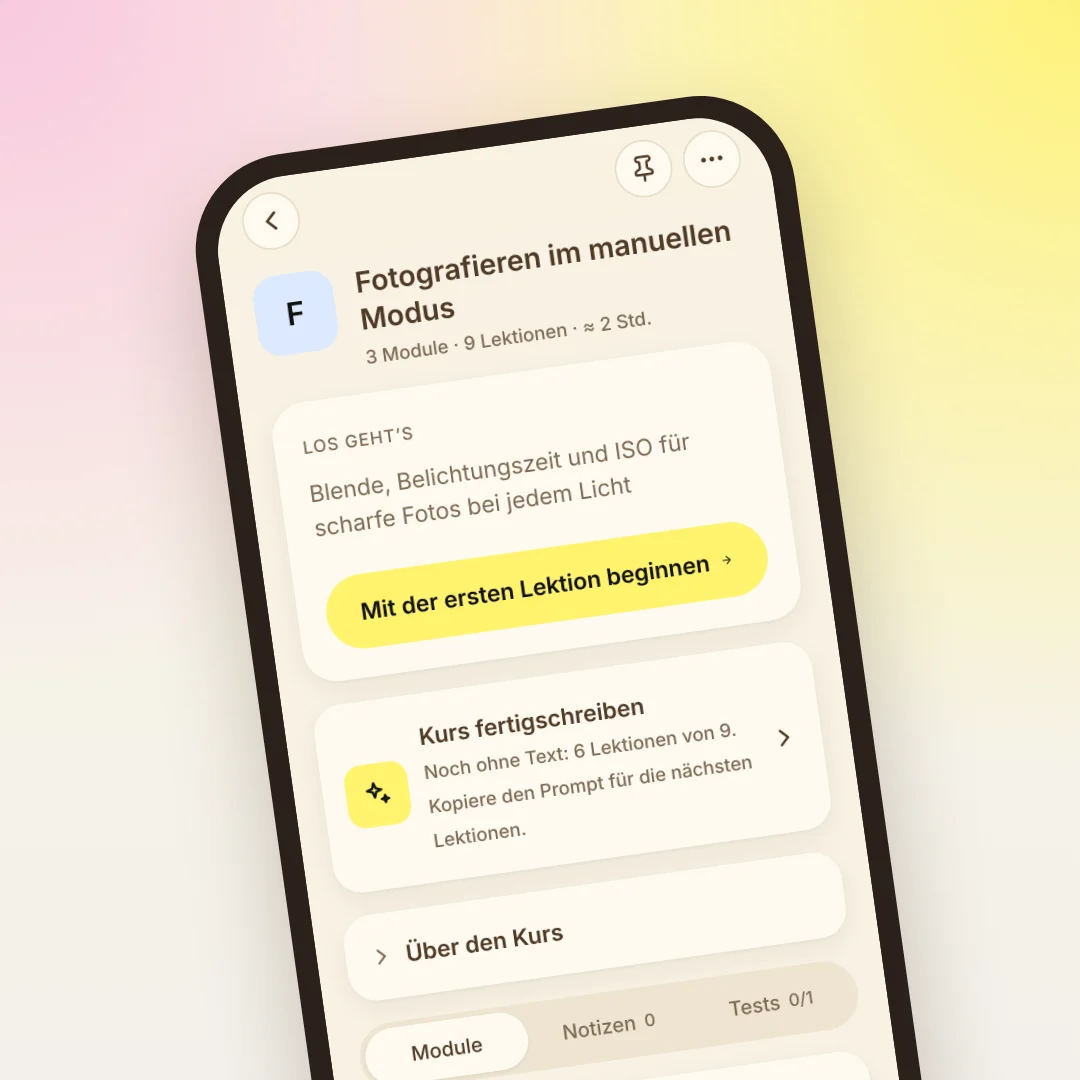
ChatGPT prüft, welche Lektionen noch keinen Text haben, und schreibt sie. Mit Änderungen geht es genauso. Ein paar Bitten, die gut funktionieren:
- „Modul 3 meines Finanzkurses ist zu viel Theorie. Schreib es mit Beispielen mit echten Zahlen neu.“
- „Füg am Ende meines Finanzkurses ein Modul zum Abbezahlen eines Kredits hinzu.“
- „Zeig mir meine Lororo-Kurse.“
- „Sortier meine Lororo-Kurse in Ordner: Arbeit, Sprachen, Hobbys.“
Ein neu geschriebenes Modul ersetzt das alte. Lässt ChatGPT dabei eine Lektion weg, warnt Lororo, dass Fortschritt und Notizen dieser Lektion verloren gingen, und ChatGPT kann die Lektion zurückholen.
Manchmal geht es in deinem Chat um eine Sprache, und du brauchst eher die Wörter als einen Kurs. Dieselbe Verbindung gilt auch für Lororo Words: Bitte ChatGPT, die Wörter aus dem Chat als Karten anzulegen. Mehr dazu in ChatGPT Plugin für Karteikarten: Verbinde Lororo Words, ChatGPT legt die Karten an.
Was ChatGPT sieht, und wie du es trennst
Wenn du auf „Erlauben“ tippst, kann ChatGPT deine Kurse und Lektionen sehen, Kurse anlegen und Module hinzufügen oder neu schreiben. Es sieht auch dein Wörterbuch in Lororo Words, kann Wörter als Karten anlegen und Wörter löschen, wenn du darum bittest. Deine Notizen kann es nicht lesen, und Kurse kann es nicht löschen.
Um die Verbindung zu beenden, öffne wieder „Mit KI verbinden“ in Lororo Academy. Unter „Verbundene KI“ siehst du ChatGPT und wann es zuletzt aktiv war. Tippe daneben auf „Trennen“. Wenn du das Plugin nur in ChatGPT entfernst, bleibt der Zugriff bestehen. Nutz also „Trennen“ in Lororo.
Verbinde es heute
Das Verbinden dauert ein paar Minuten, und der erste Kurs zeigt sofort das Ergebnis. Fang mit dem Chat an, in dem du die meisten Fragen gestellt hast. Wenn Academy neu für dich ist, lies zuerst Deine ersten 5 Minuten in Lororo Academy: einen Kurs mit KI erstellen.
Lororo öffnet in Wellen. Tippe auf „Auf die Warteliste“, und ich schreibe dir, wenn du dran bist.
 Lororo Words